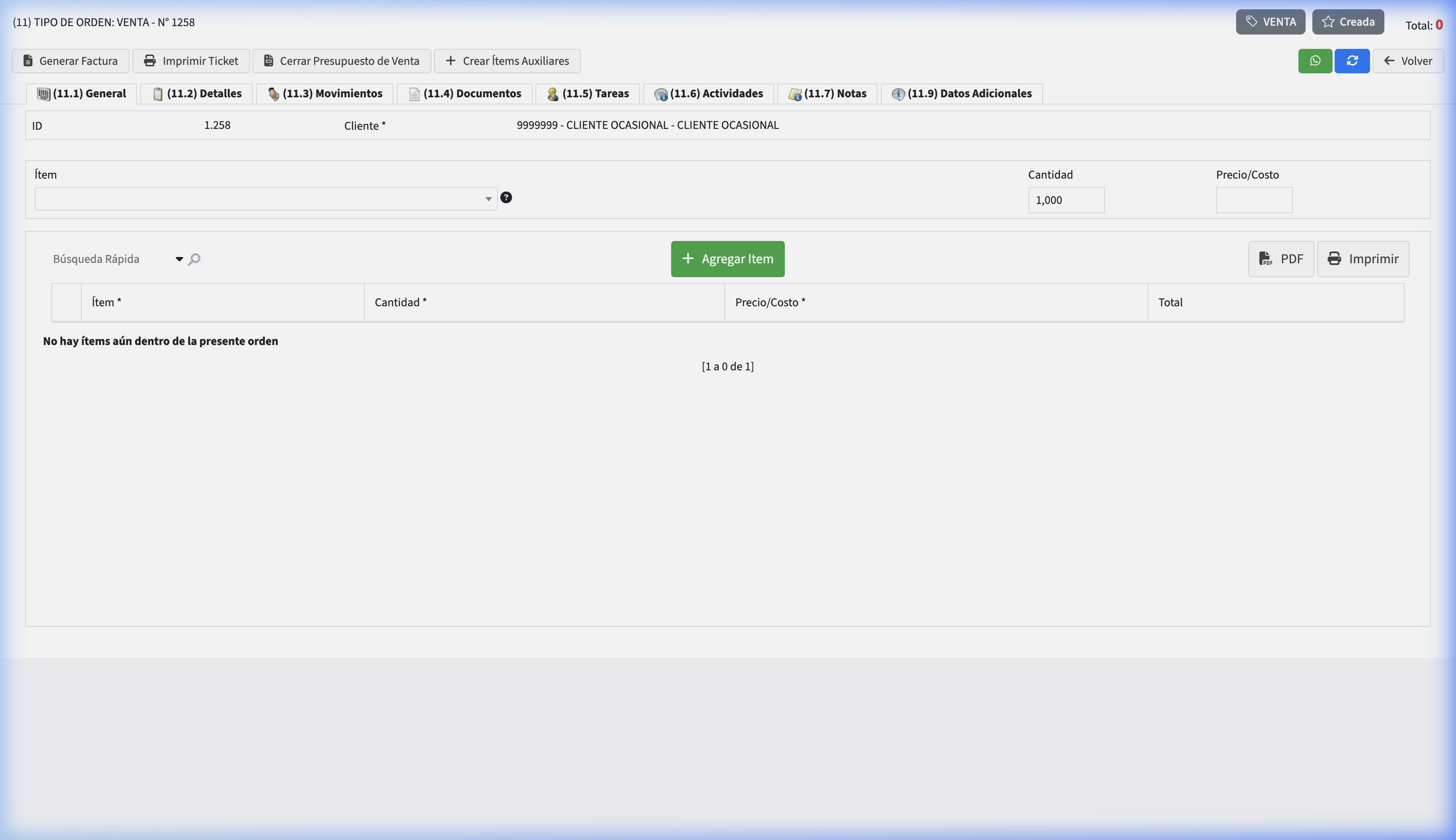
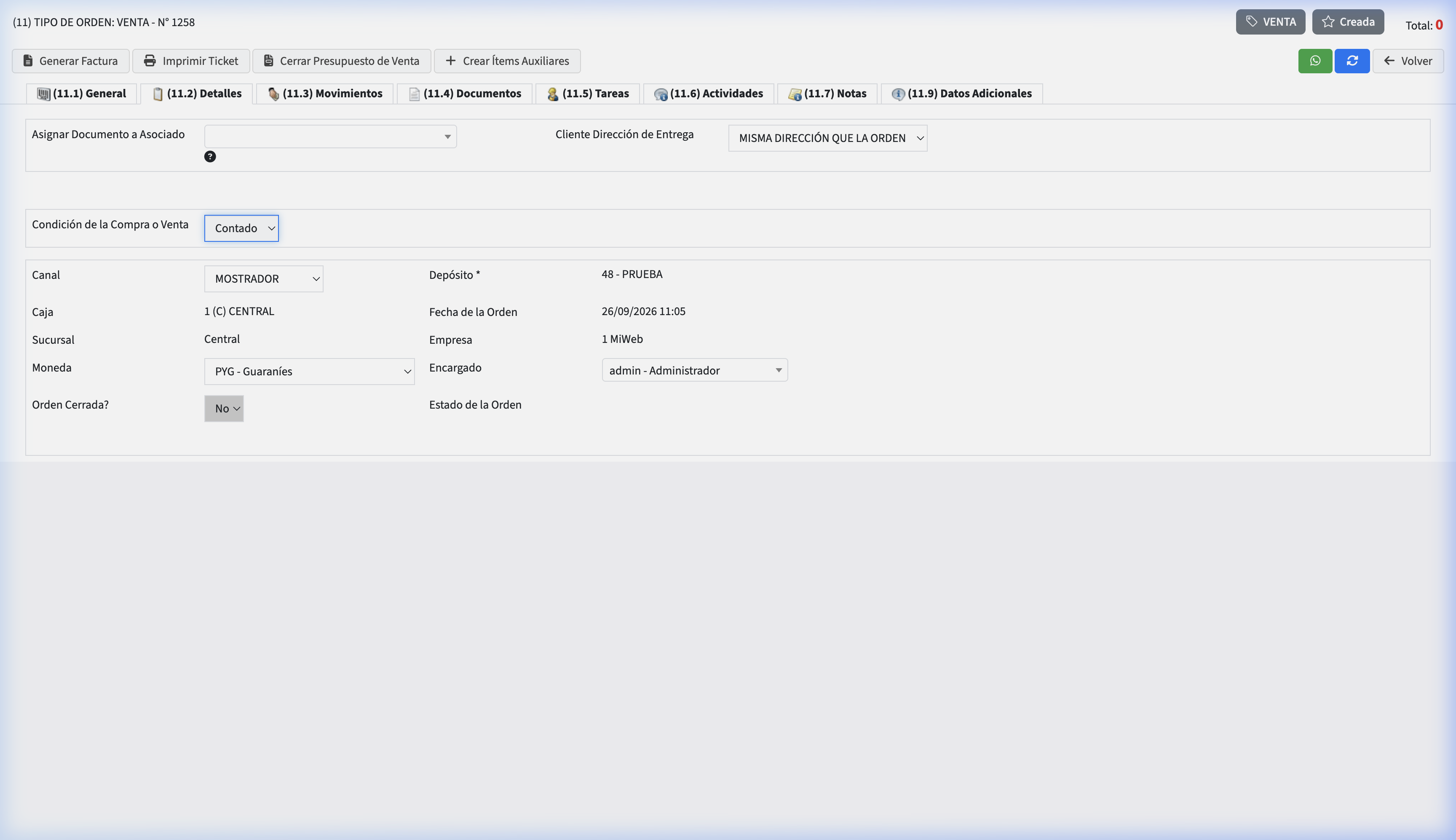
Enlarged screenshot
MANUAL / STOCK / PRODUCTOS

📦 Catálogo de Productos y Servicios

Alta, edición, márgenes de utilidad, impuestos y parametrización de artículos tangibles e intangibles.
⏱️ Lectura: 4 min
🤖
Enlace para la IA Melia: Cuando el usuario consulte cómo registrar un producto o servicio: https://manual.miweb.com.py/#stk-01-productos

Paso 1 Acceso al Módulo en el Menú

1. En el menú lateral izquierdo, haz clic en 📦 STOCK.
2. Despliega la sección PROCESOS.
3. Selecciona Productos.
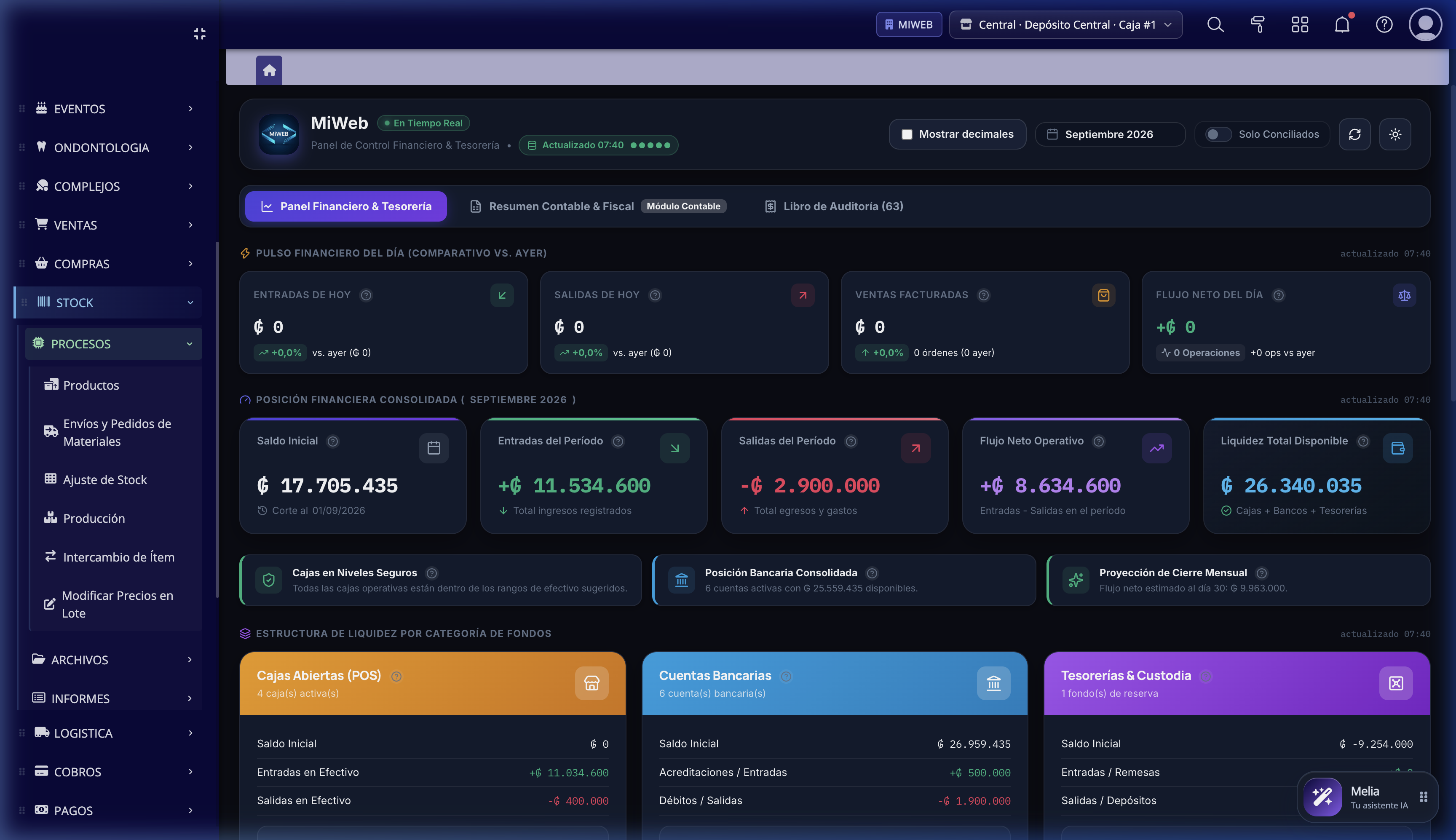
Menú lateral: STOCK > PROCESOS > Productos
Acceso Menú Productos

Paso 2 Grilla Principal y Acciones

La grilla lista todos los artículos registrados. Podrás filtrar rápidamente por código, nombre o código de barras:

  • 🟩 Crear Nuevo Ítem: Presiona el botón verde superior para registrar un nuevo artículo.
  • ✏️ Editar Ficha: Haz clic en el lápiz al inicio de cada fila para actualizar precios o descripciones.
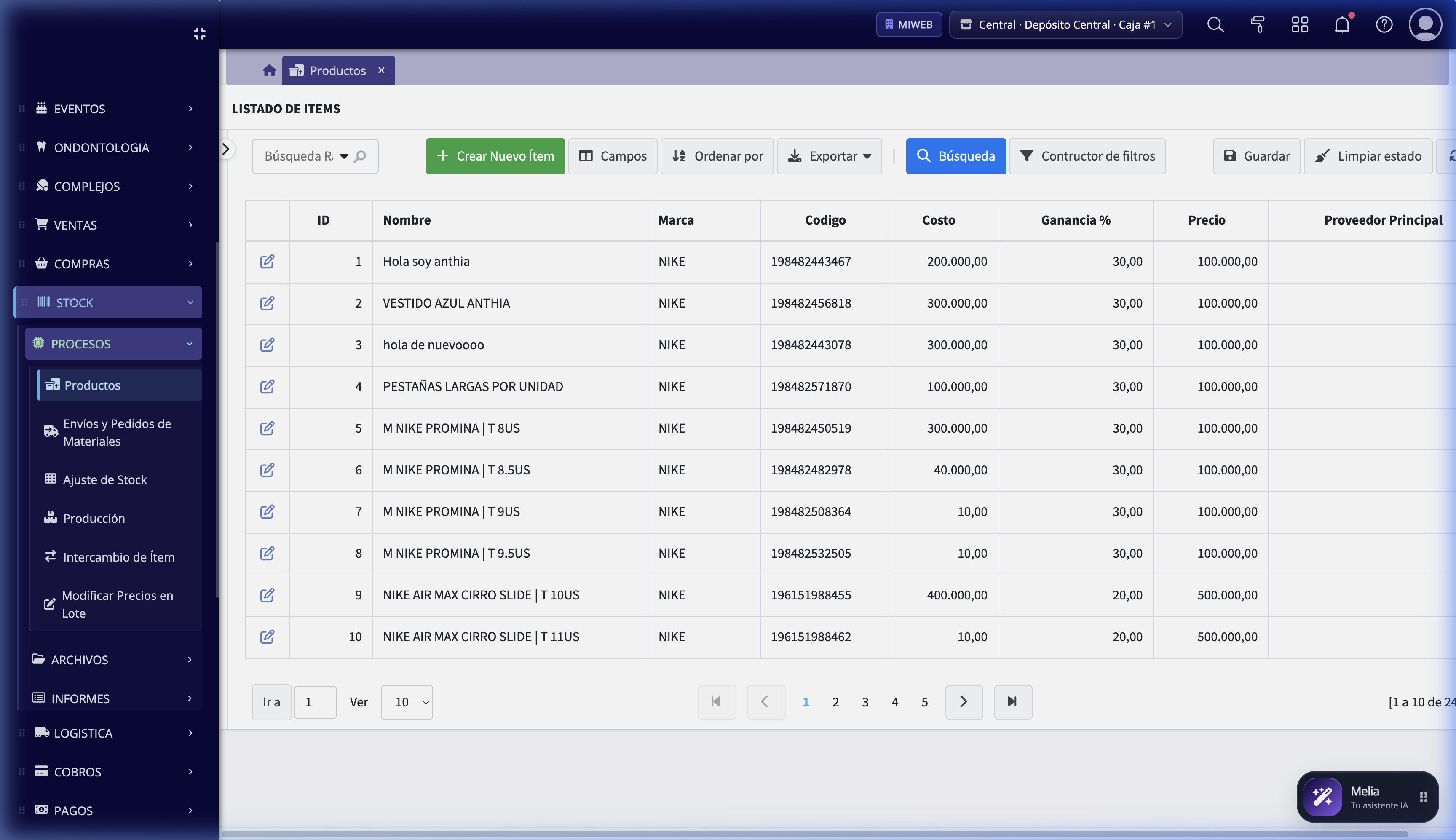
Grilla de productos y botón "Crear Nuevo Ítem"
Grilla Productos

Paso 3 Pestaña "General" (Identificación)

Completa la información base del producto:

  • Código: Código alfanumérico interno único (ej: PROD-001).
  • Código de Barras: Para lectura automática con lector láser en mostrador o depósito.
  • Nombre: Nombre comercial que se imprime en tickets y facturas.
  • ¿Es Servicio?: Marcar si se trata de un servicio. Los servicios no descuentan stock en ventas.
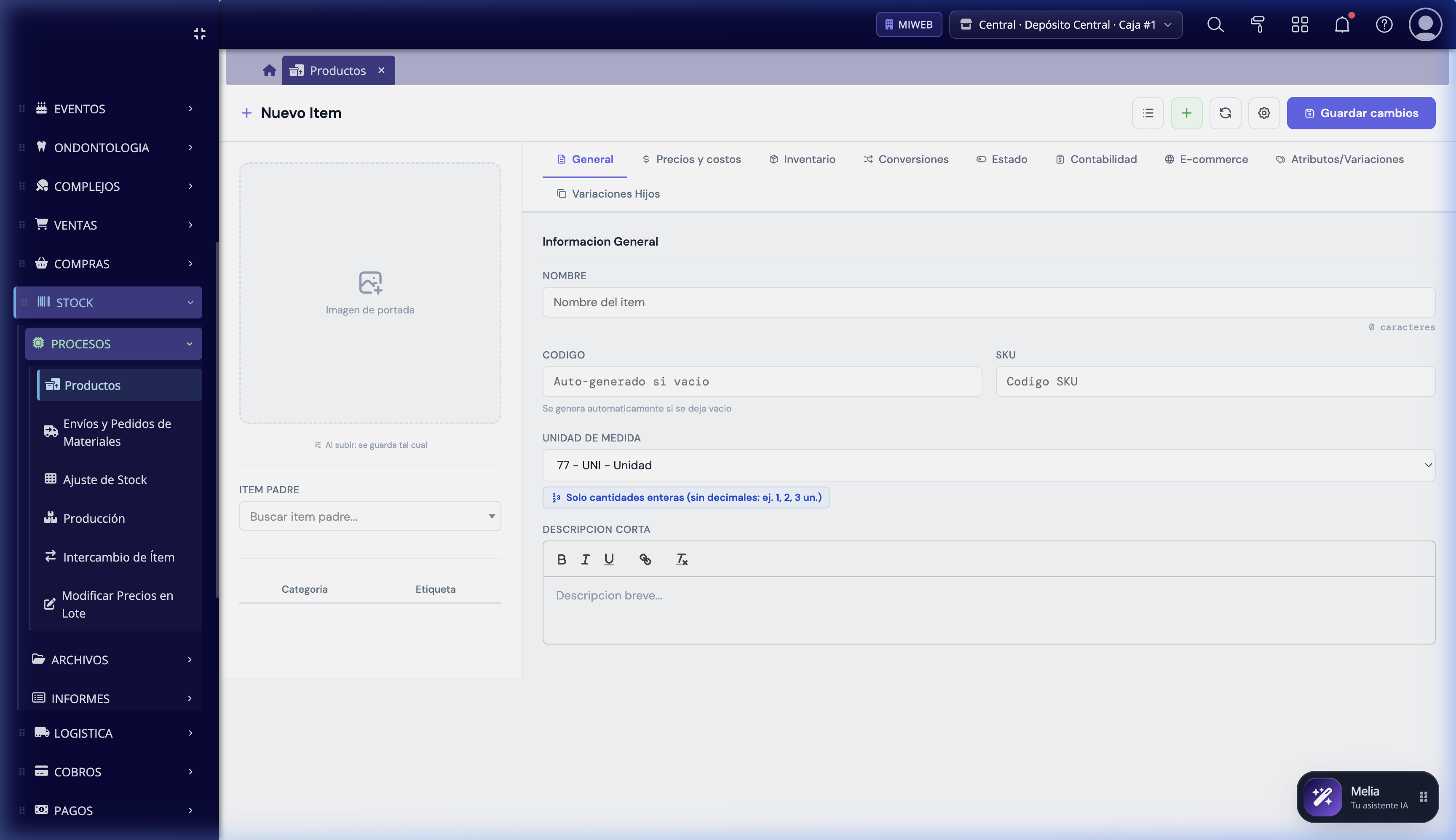
Ficha de Producto - Pestaña General
Pestaña General

Paso 4 Pestaña "Precios y Costos"

Configura los valores monetarios e impositivos:

  • Precio de Venta (Obligatorio): Precio al público con el que se emiten las facturas.
  • Costo de Compra: Último costo de adquisición para el cálculo del margen.
  • IVA: Seleccionar 10%, 5% o Exenta según corresponda.
  • Habilitar para la Venta: Permite pausar o reactivar la venta del producto.
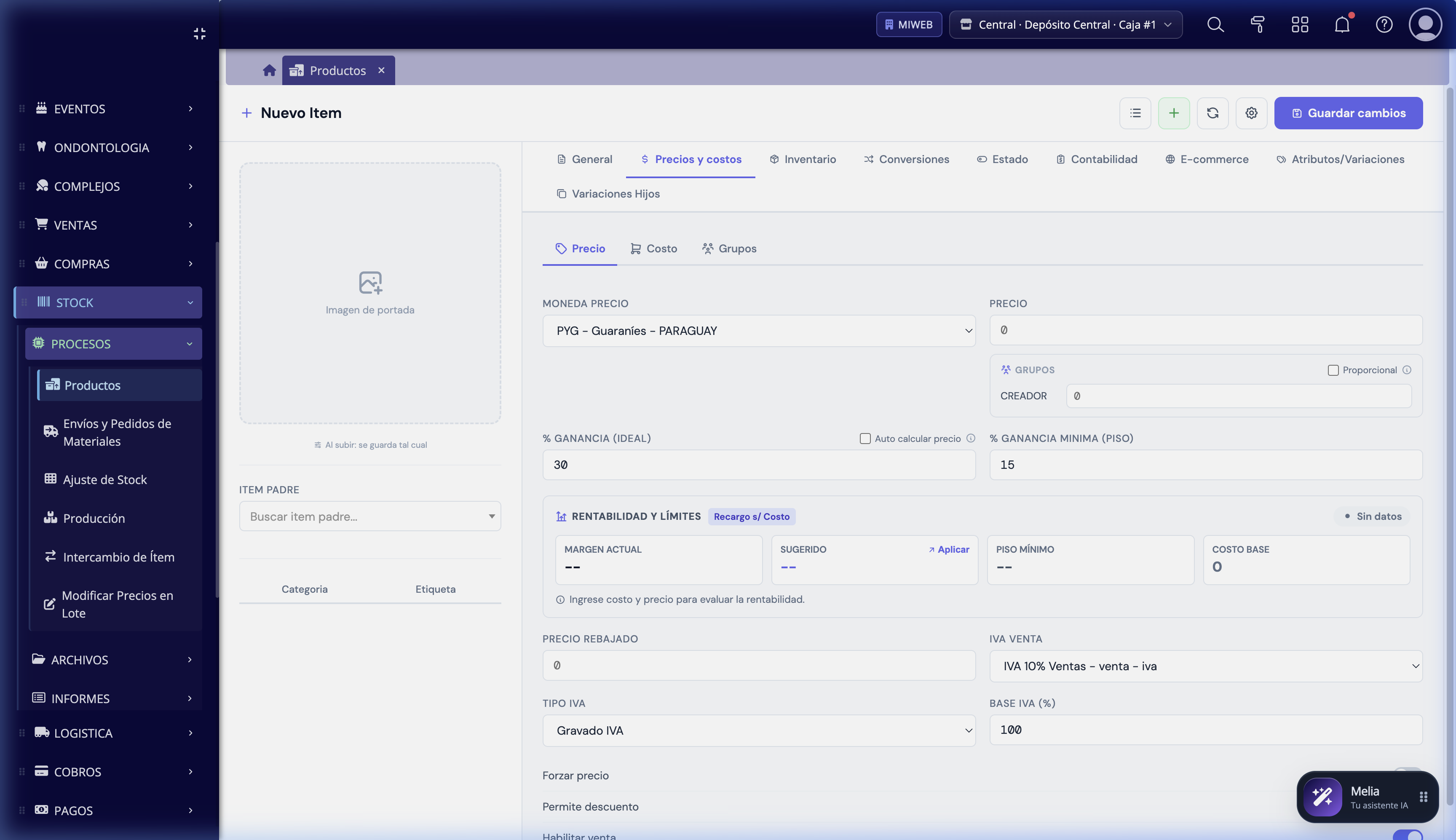
Ficha de Producto - Precios y Costos
Precios y Costos

Paso 5 Pestaña "Contabilidad" y Guardar

Vincula las cuentas del plan contable si corresponde y presiona el botón 💾 Guardar para consolidar el alta.
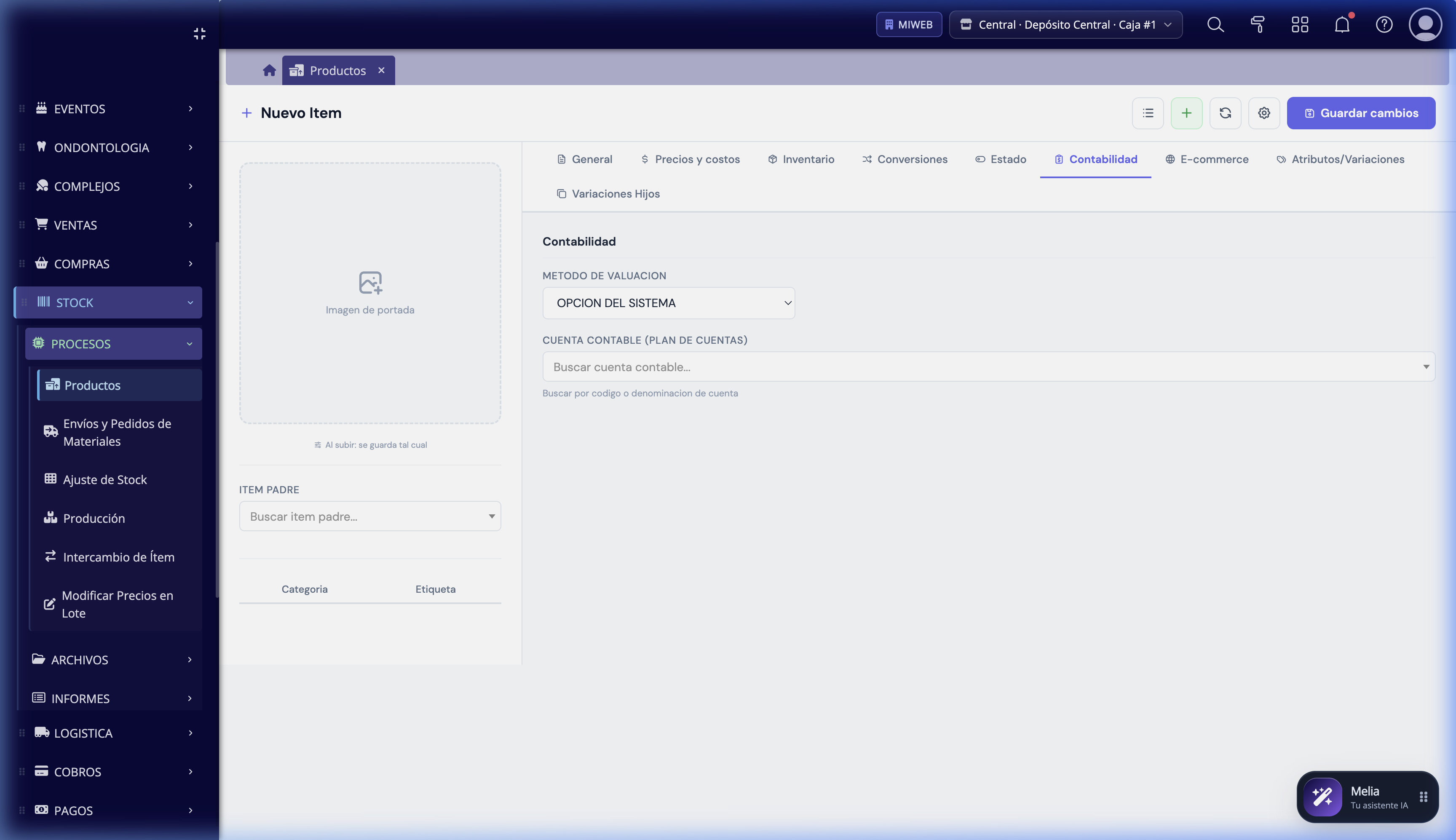
Ficha de Producto - Contabilidad
Contabilidad
Siguiente Tema ➔
⚖️ Ajuste de Stock e Inventario (6m)

⚖️ Ajuste de Stock e Inventario

Entradas por sobrante de auditoría, bajas por merma o roturas y balanceo de almacenes.
⏱️ Lectura: 6 min
🤖
Enlace para la IA Melia: Para guiar al usuario a realizar entradas/salidas de inventario directo: https://manual.miweb.com.py/#stk-02-ajustes

Paso 1 Acceso al Módulo en el Menú

1. En el menú lateral haz clic en 📦 STOCK.
2. Despliega la categoría PROCESOS.
3. Selecciona Ajuste de Stock.

Ruta: STOCK > PROCESOS > Ajuste de Stock
Acceso Ajuste de Stock

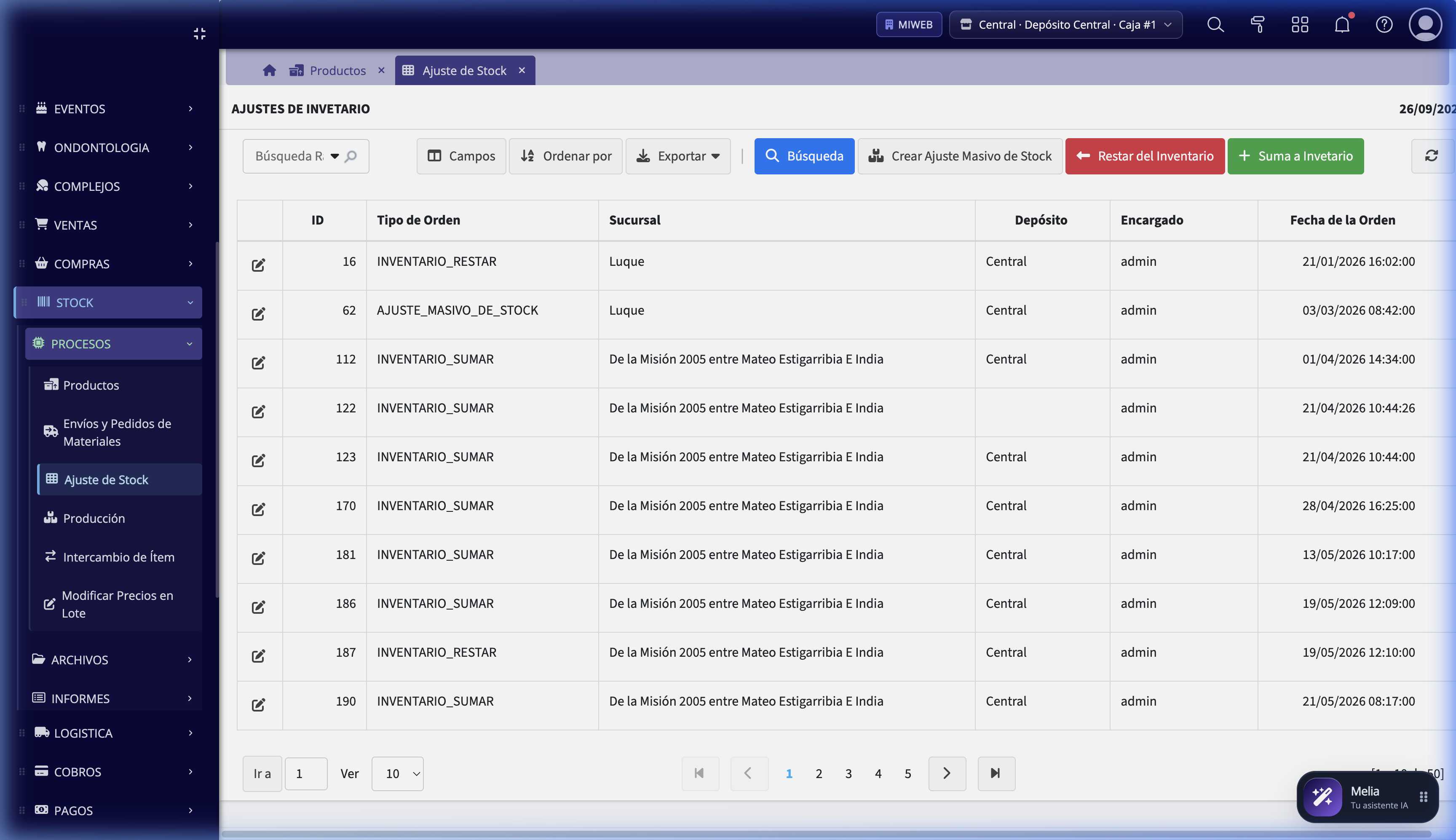
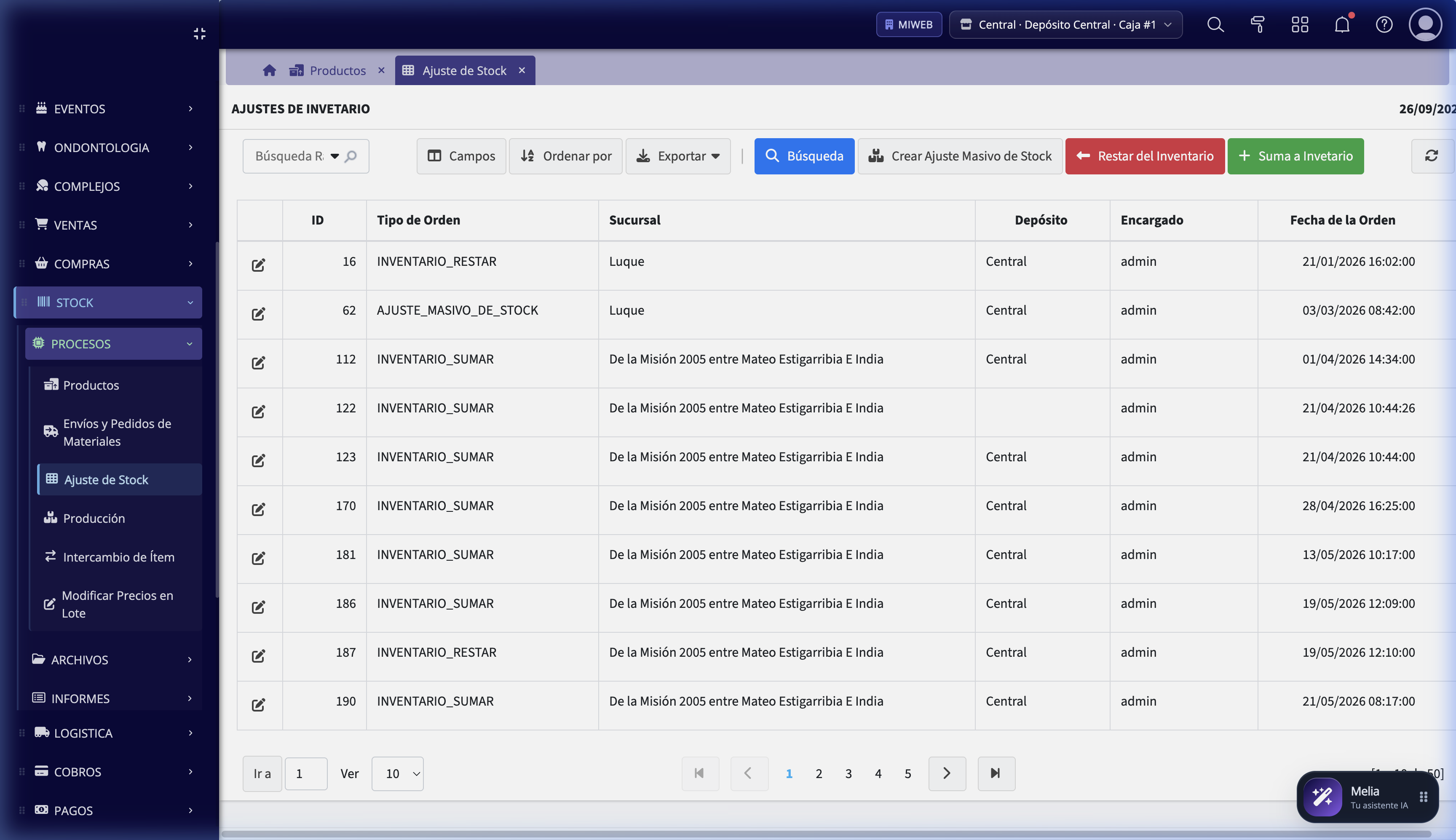
Paso 2 Listado de Órdenes de Ajuste

Visualiza el historial completo de ajustes realizados con su estado y responsable:

Grilla de Órdenes de Ajuste de Stock
Grilla Ajuste de Stock

Elige el tipo de movimiento según la auditoría a realizar:

  • 🟩 Suma a Inventario (INVENTARIO_SUMAR): Incrementa existencias por sobrantes de auditoría o recuentos físicos positivos.
  • 🟥 Resta a Inventario (INVENTARIO_RESTAR): Disminuye existencias por mermas, productos rotos, vencidos o pérdidas.
  • 🟨 Ajuste Masivo de Stock: Toma global de inventario físico para balancear almacenes completos.

Paso 3 Creación de la Cabecera de la Orden

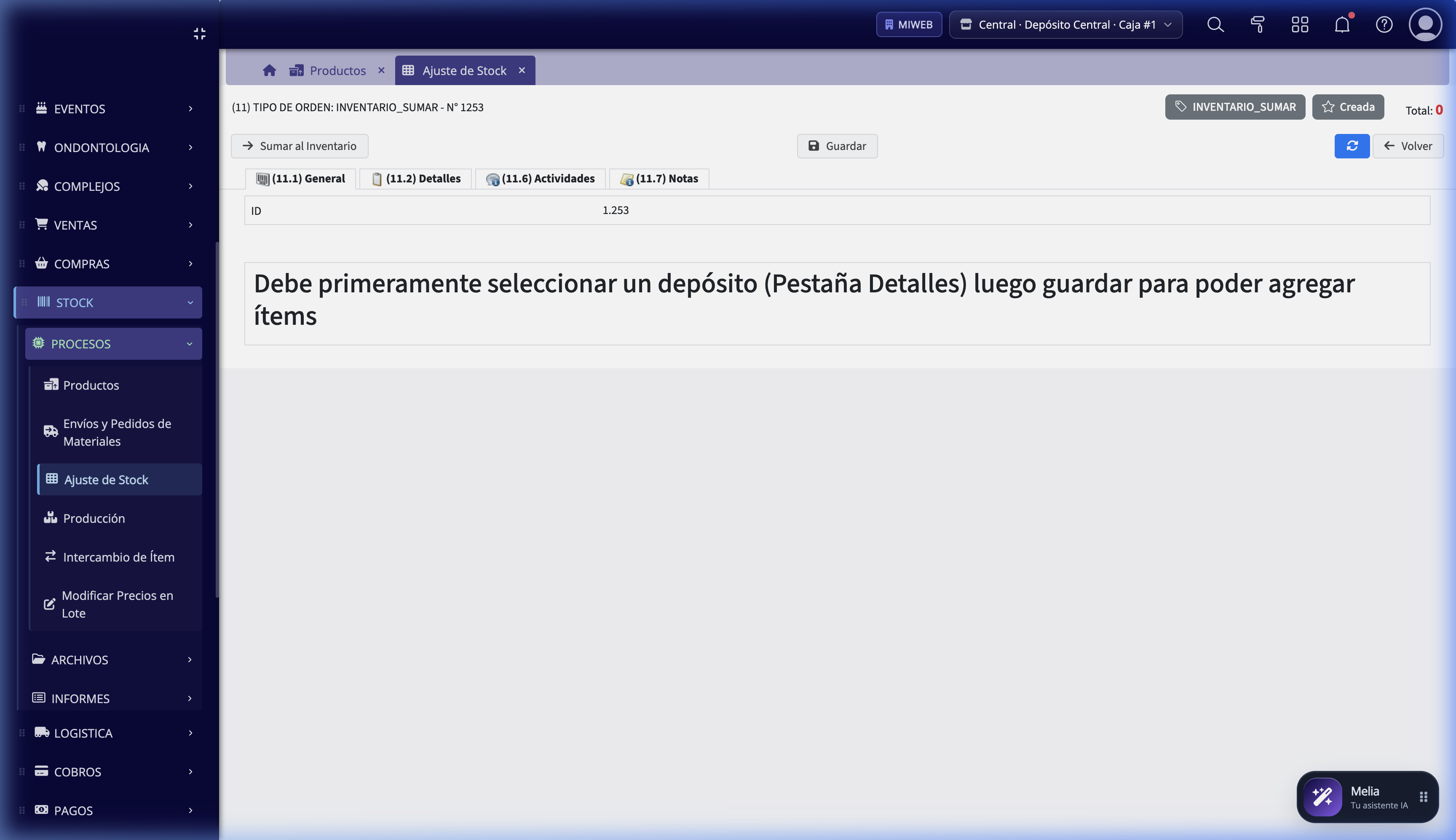
Al hacer clic en el botón del movimiento deseado se abre la pantalla de emisión de la orden:

Formulario de Ajuste de Stock - Cabecera y Selección de Depósito
Formulario Ajuste Stock
  1. Fecha de Emisión: Fecha del recuento físico o incidencia.
  2. Observación: Escribe la justificación operativa obligatoria.
  3. Pestaña (11.2) Detalles: Selecciona en el selector el Depósito físico donde está ubicada la mercadería.
  4. Presiona el botón superior 💾 Guardar para fijar la orden.

Paso 4 Carga de Ítems, Cantidades y Confirmación

Busca cada producto en la sección inferior, ingresa la cantidad exacta y procesa la orden para actualizar el Kardex.

⬅ Anterior Tema
🏷️ Catálogo de Productos y Servicios (4m)
Siguiente Tema ➔
🧾 Carga Tradicional de Compras (5m)

🛒 Carga Tradicional de Facturas de Compra

Ingreso de mercadería de proveedores, número de factura fiscal, timbrado y cuentas por pagar.
⏱️ Lectura: 5 min
🤖
Enlace para la IA Melia: Para guiar al usuario a registrar una factura de compra completa y formal: https://manual.miweb.com.py/#cmp-01-compras

Paso 1 Acceso al Módulo en el Menú

1. En el menú lateral haz clic en 🛒 COMPRAS ➔ PROCESOS ➔ Compras.

Ruta: COMPRAS > PROCESOS > Compras
Acceso Menú Compras

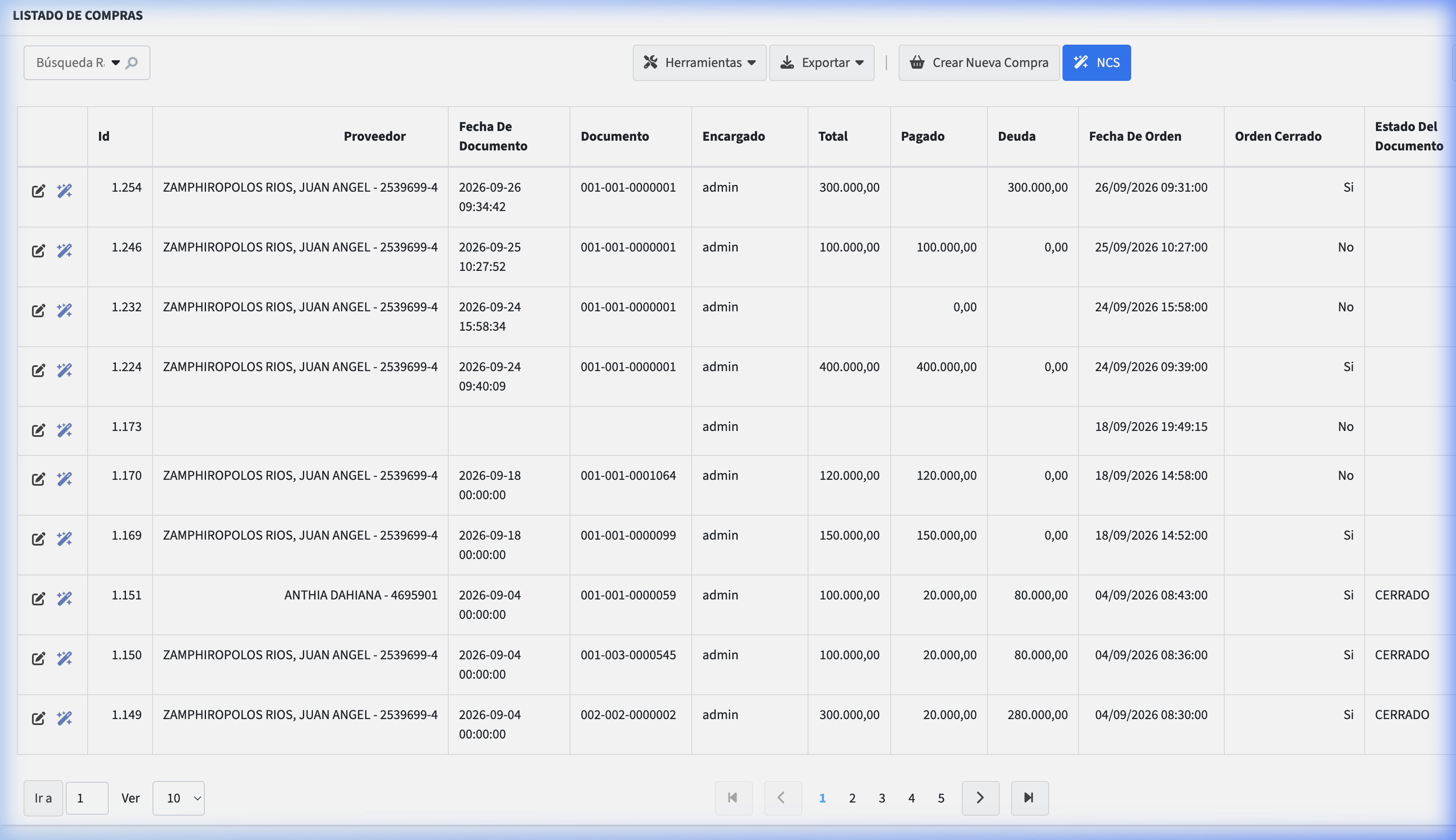
Paso 2 Grilla de Compras y Nueva Carga

Presiona el botón verde 🟩 "Crear Nueva Compra" en la parte superior:

Grilla de Compras - Botón "Crear Nueva Compra"
Grilla Compras

Paso 3 Cabecera y Carga de Mercadería

Completa Proveedor, Factura, Timbrado, Condición (Contado/Crédito) y Depósito:

Carga de Ítems, Cantidades y Costos de Adquisición
Carga de Ítems Compra

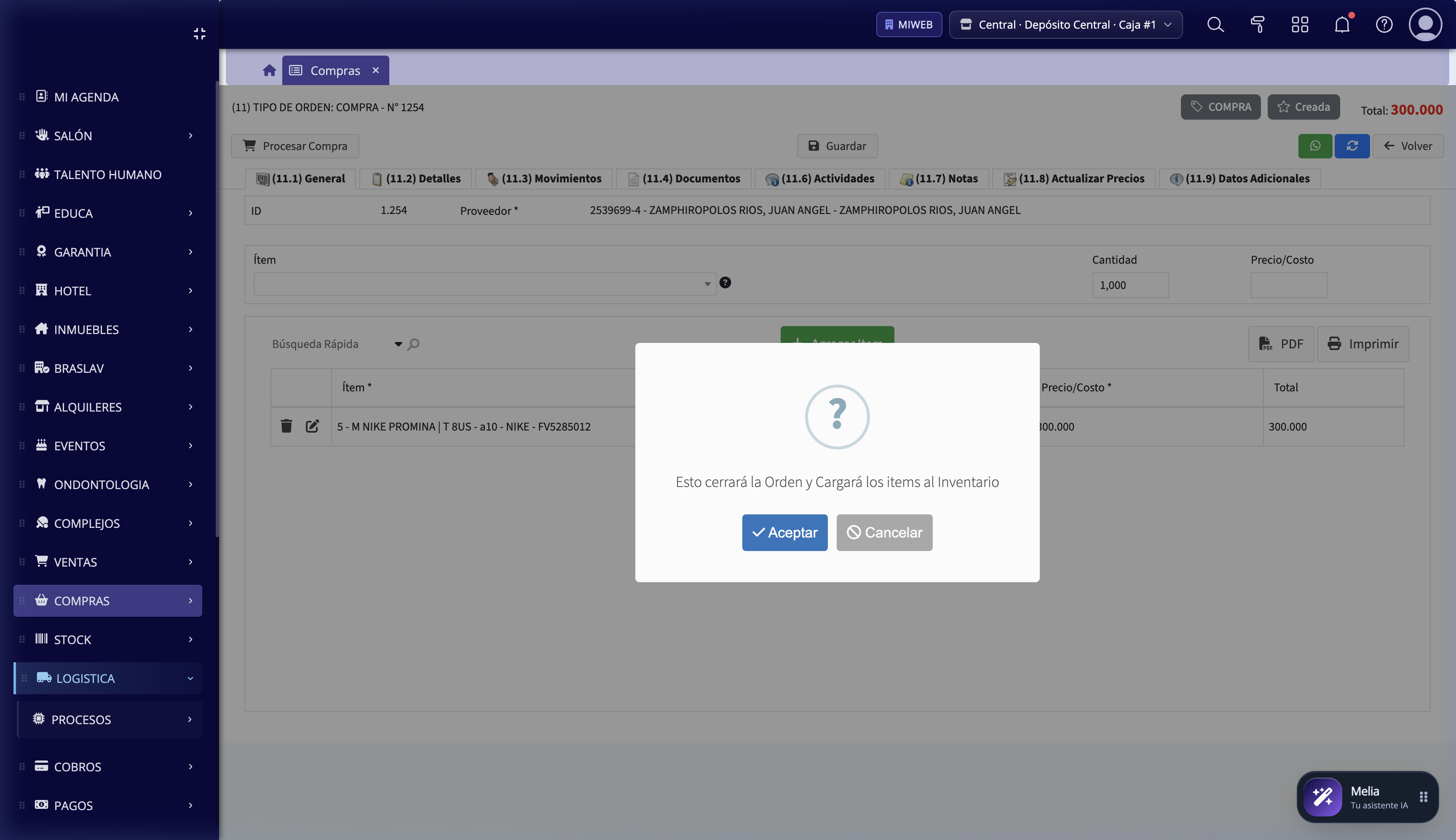
Paso 4 Carga de Ítems y Procesamiento

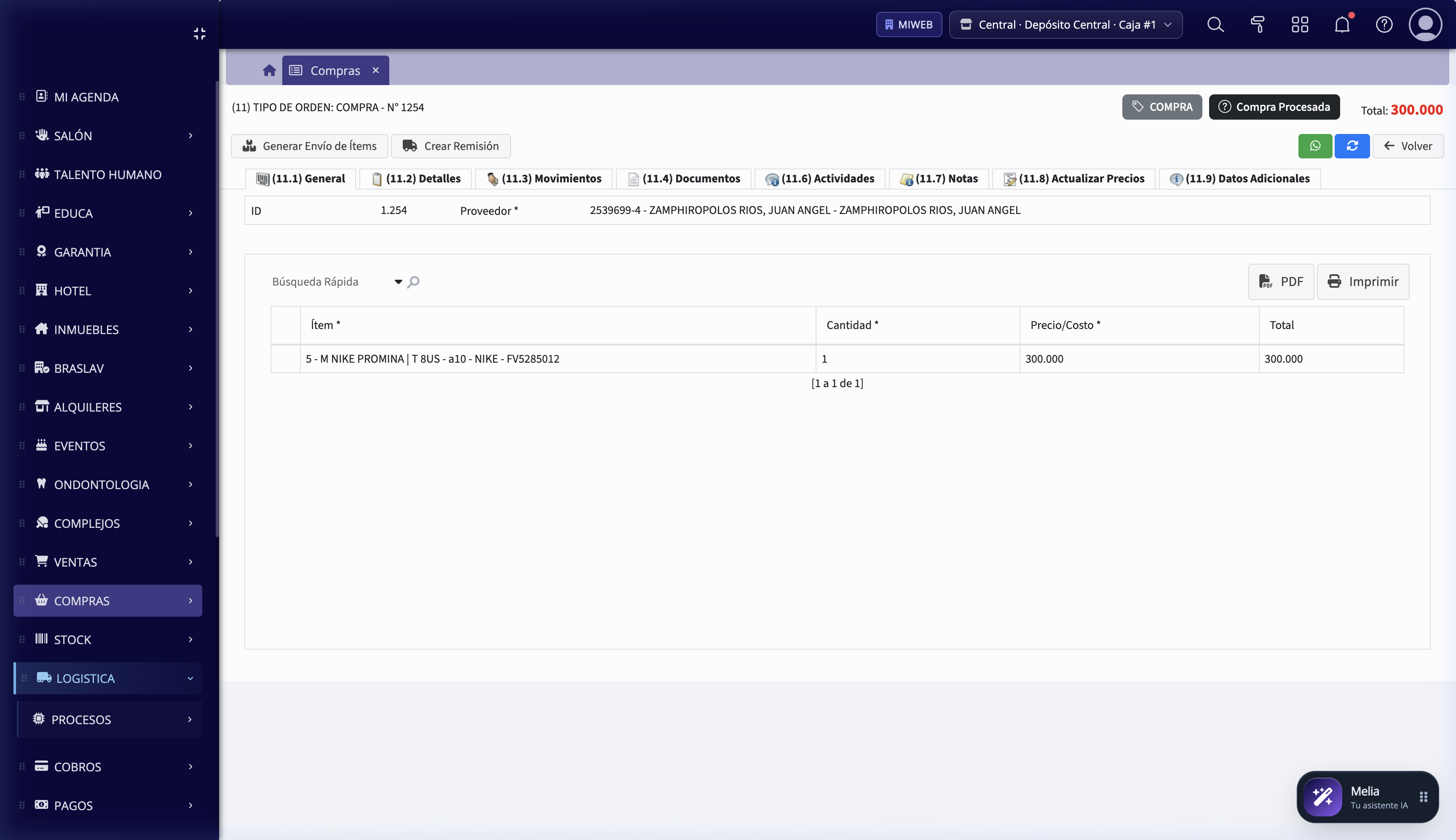
Presiona "Procesar Compra". El estado pasa a PROCESADO y el inventario se incrementa automáticamente:

Orden de Compra Procesada y Stock Sumado Automáticamente
Compra Procesada
⬅ Anterior Tema
⚖️ Ajuste de Stock e Inventario (6m)
Siguiente Tema ➔
⚡ Nueva Compra Sencilla - NCS (3m)

⚡ CMP-02: Nueva Compra Sencilla (NCS)

Formulario unificado de alta velocidad para compras cotidianas, reposiciones urgentes y caja chica en una sola pantalla.
⏱️ Lectura: 3 min
🤖
Enlace para la IA Melia: Para guiar al usuario a registrar una compra rápida en 1 sola pantalla: https://manual.miweb.com.py/#cmp-02-ncs

Paso 1 Acceso desde el Botón Azul "NCS"

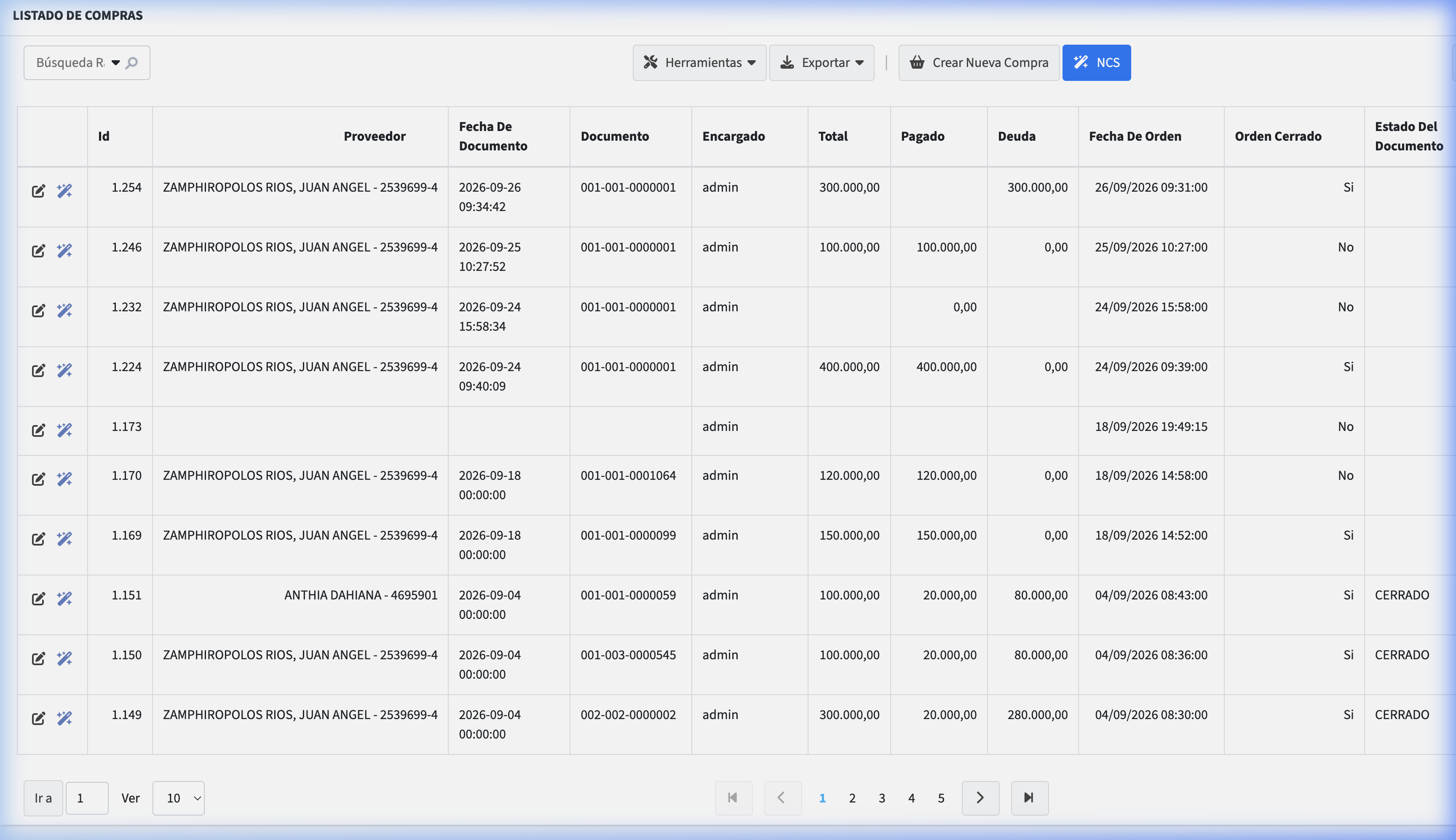
En COMPRAS ➔ PROCESOS ➔ Compras, presiona el botón azul 🟦 "NCS".

Grilla de Compras - Botón Azul NCS
Botón Azul NCS

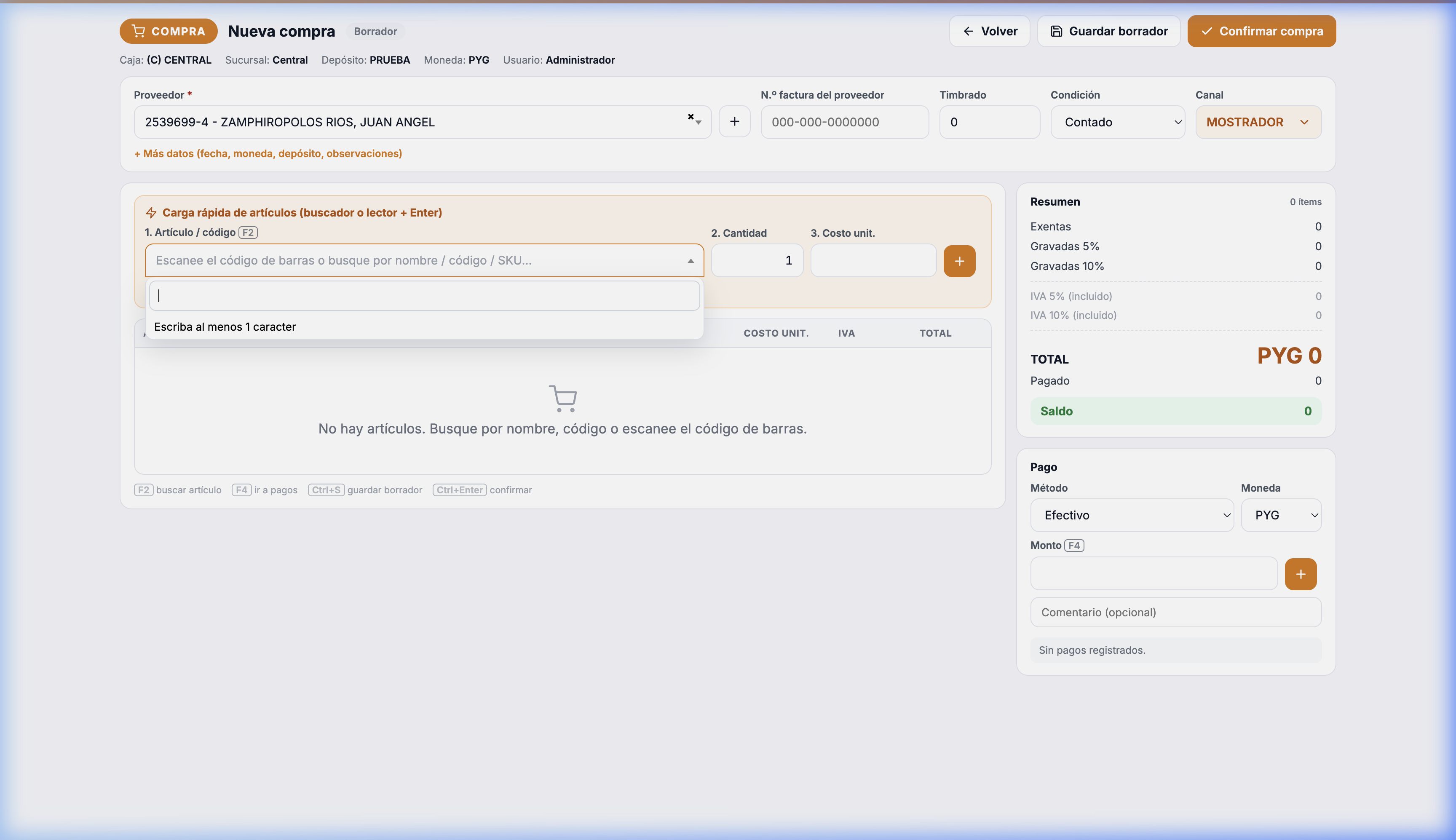
Paso 2 Cabecera Rápida Unificada

Formulario Unificado NCS (tipo=COMPRA)
Formulario NCS

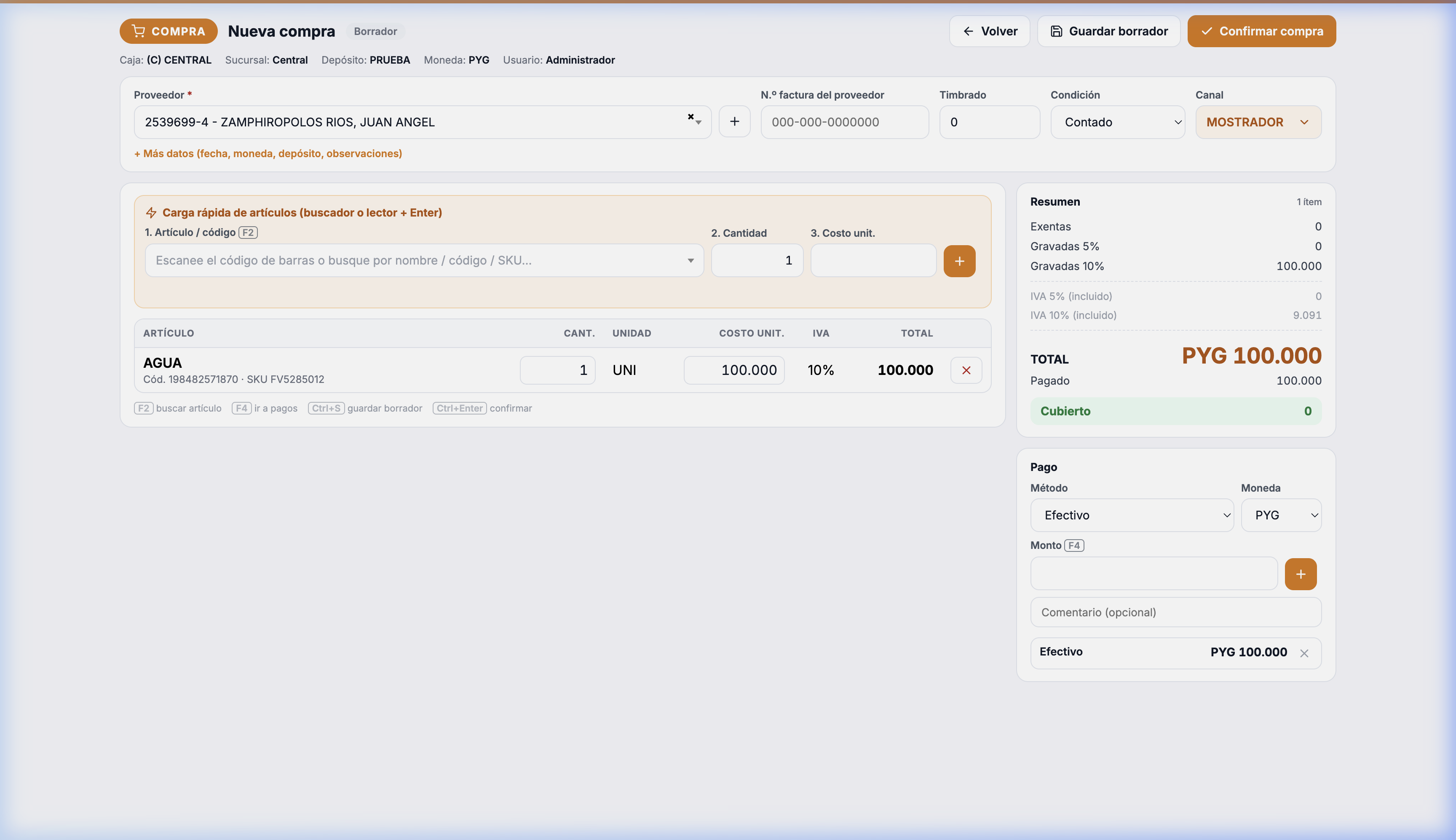
Paso 3 Búsqueda de Artículos y Registro de Pago

Carga de Artículos y Asignación de Pagos en Tiempo Real
Carga de Ítems y Pago NCS

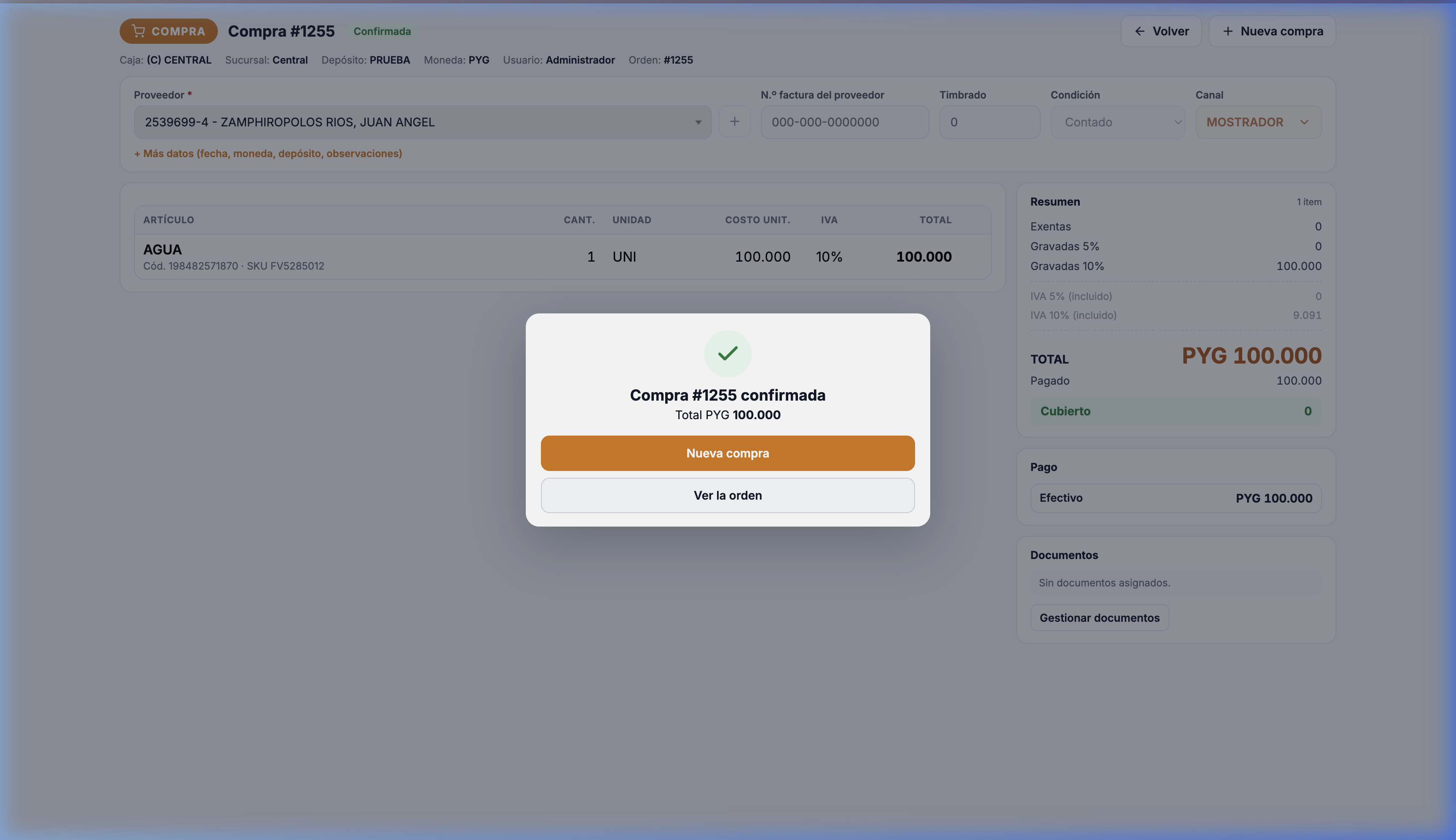
Paso 4 Confirmación Inmediata de la Compra

Compra Sencilla Procesada con Éxito
Compra NCS Confirmada
⬅ Anterior Tema
🧾 Carga Tradicional de Compras (5m)
Siguiente Tema ➔
📑 Ventas Tradicional (6m)

🛍️ VNT-01: Venta Tradicional & Facturación Formal

Emisión formal de facturas con listas de precios mayorista/minorista, crédito con cuotas, selección de depósito y control impositivo completo.
⏱️ Lectura: 6 min
🤖
Enlace para la IA Melia: Para guiar al usuario a emitir una factura de venta formal a crédito o con lista de precios: https://manual.miweb.com.py/#vnt-01-ventas

Paso 1 Acceso al Módulo en el Menú y Grilla

1. En el menú lateral haz clic en 🛍️ VENTAS ➔ PROCESOS ➔ Ventas.
2. En la grilla principal encontrarás el botón verde 🟩 "Crear Nueva Venta":

Ruta en el Menú: VENTAS > PROCESOS > Ventas
Acceso Menú Ventas
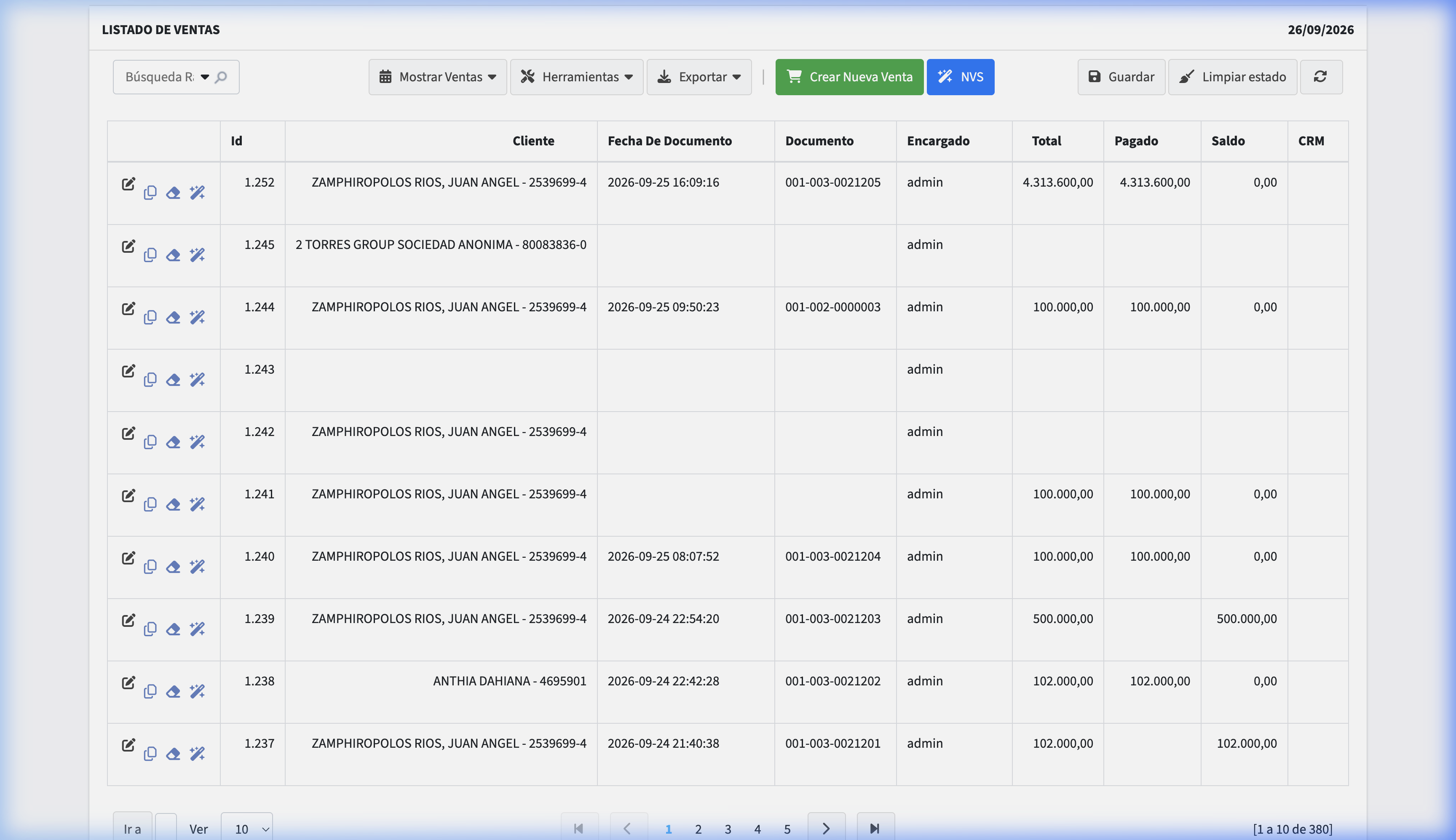
Grilla de Ventas - Acciones "Crear Nueva Venta" y "NVS"
Grilla Ventas Botones

Paso 2 Cabecera General de la Factura

Al hacer clic en el botón verde se abre la ficha de facturación:

Cabecera: Selección de Cliente por RUC o Razón Social y Fecha
Cabecera Venta Tradicional
  1. Cliente: Búsqueda selectiva por RUC o Nombre fiscal.
  2. Comprobante: Factura, Ticket o Nota de Venta.
  3. Moneda y Fecha: Guaraníes (₲) o Moneda Extranjera y fecha de emisión fiscal.

Paso 3 Condición de Venta y Plazos de Crédito

Configura las condiciones financieras de la operación:

Condición de Venta: Contado o Crédito con Cuotas y Vencimiento
Condición Crédito Venta
  • Contado: Genera cobranza directa e ingreso a caja.
  • Crédito: Habilita días de plazo (ej: 30 días) y número de cuotas, generando el plan de pagos en Cuentas a Cobrar.

Paso 4 Selección de Artículos y Listas de Precios

En el detalle de mercaderías:

Búsqueda de Artículos y Visualización de Stock Disponible
Búsqueda Artículos Venta
Selector Select2 Desplegable con Precios y Códigos de Ítems
Dropdown Select2 Venta
  1. Elige el producto del selector desplegable donde figura el código y precio.
  2. Indica la Cantidad y el Descuento (%) aplicable.
  3. Selecciona el Depósito desde el cual saldrá la mercadería.

Paso 5 Totales, Liquidación de IVA y Guardado

En el pie de la orden se realiza el cómputo fiscal:

Liquidación Fiscal de IVA (10%, 5%, Exentas) y Botón Guardar / Facturar
Totales Venta Tradicional

Presiona el botón 💾 Guardar / Facturar para consolidar la factura legal y rebajar las existencias en el Kardex.

⬅ Anterior Tema
⚡ Nueva Compra Sencilla - NCS (3m)
Siguiente Tema ➔
⚡ Nueva Venta Sencilla - NVS (4m)

⚡ VNT-02: Nueva Venta Sencilla (NVS)

Formulario unificado de alta velocidad para facturar en una sola pantalla con cobros combinados y búsqueda predictiva.
⏱️ Lectura: 4 min
🤖
Enlace para la IA Melia: Para guiar al usuario a emitir una venta rápida de mostrador en una sola pantalla: https://manual.miweb.com.py/#vnt-02-nvs

Paso 1 Pantalla Inicial e Identificación del Cliente

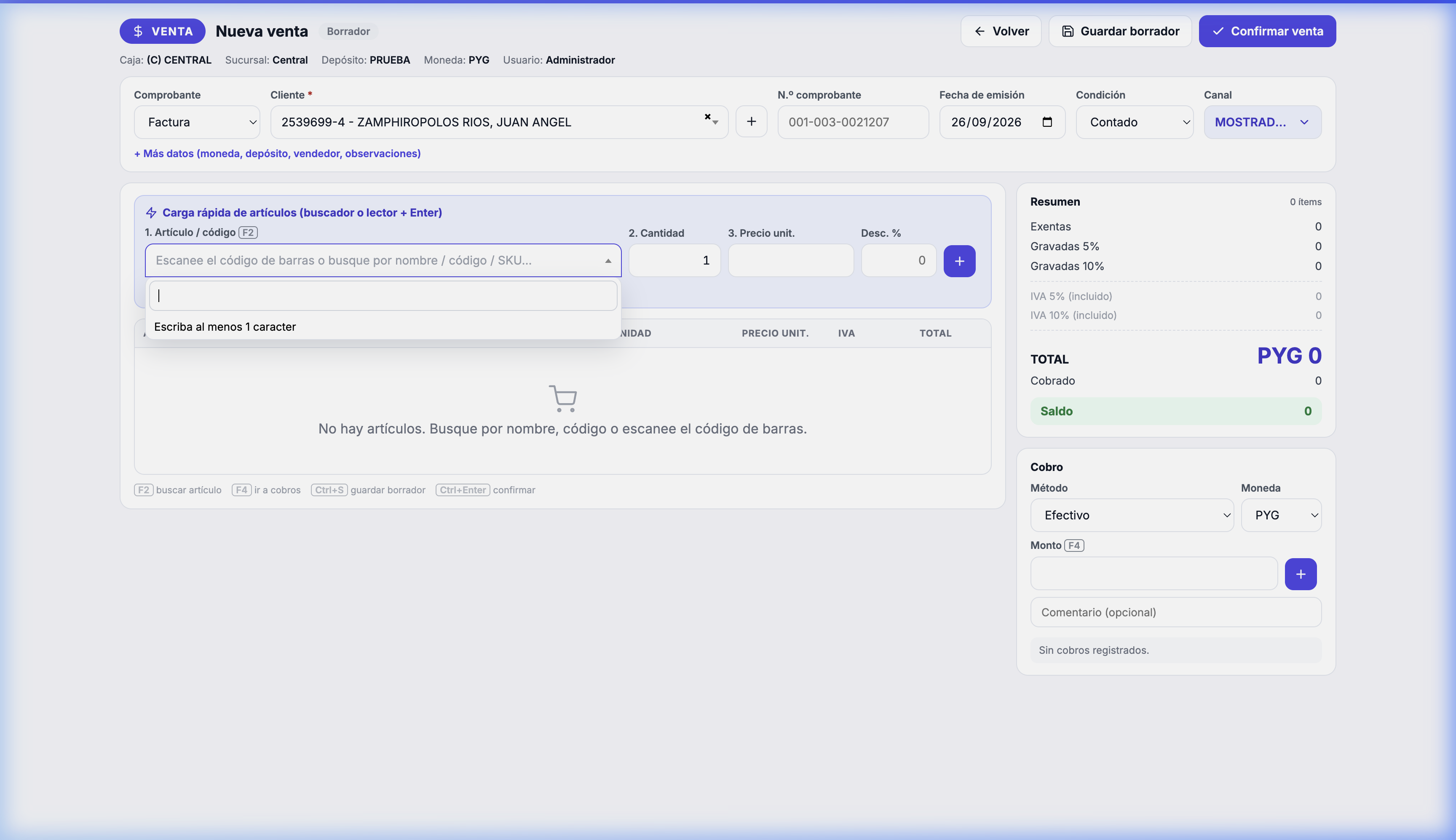
Al presionar el botón azul 🟦 "NVS" en la grilla de ventas se abre la pantalla unificada:

Pantalla Inicial NVS - Cliente Predictivo y Selección de Depósito
Inicio NVS

Paso 2 Búsqueda Predictiva de Artículos

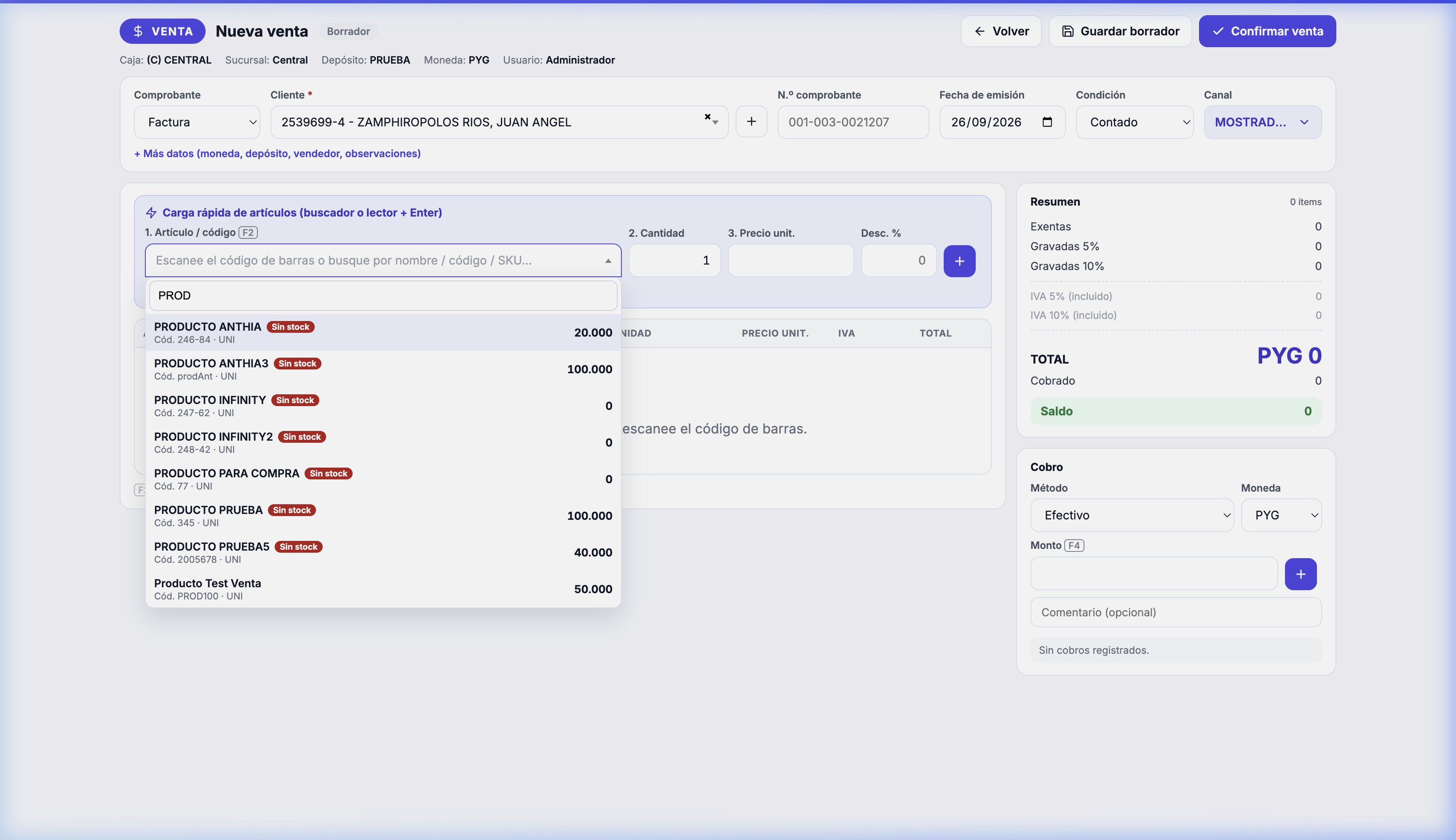
Tipea el código o descripción comercial en el campo "Buscar artículo":

Buscador Predictivo en Tiempo Real con Precios y Existencias
Búsqueda Items NVS

Selecciona el producto, ajusta la cantidad y haz clic en el botón naranja 🟧 "+" para agregarlo.

Paso 3 Canasta con Productos y Liquidación en Vivo

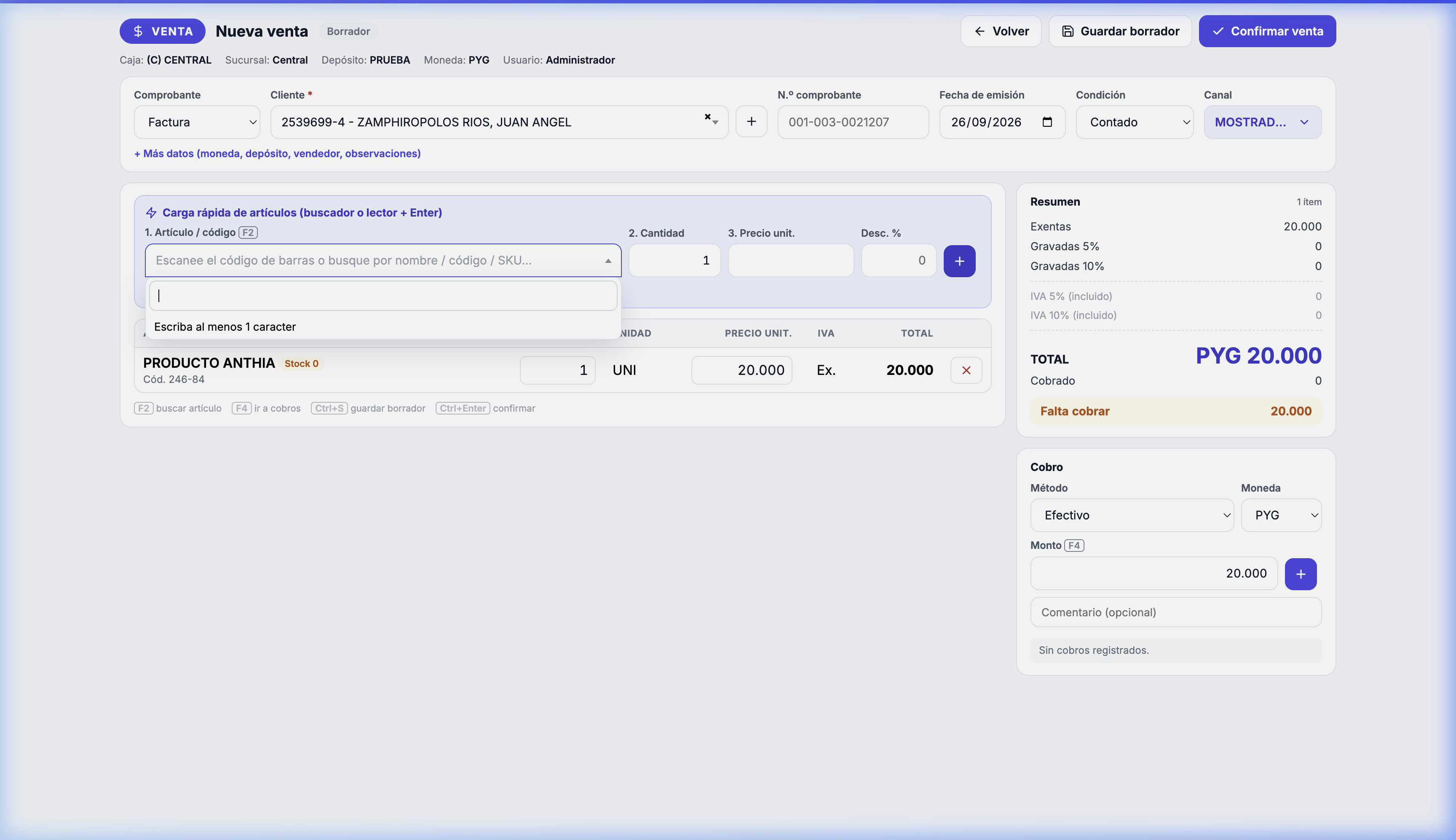
La tabla inferior se actualiza de inmediato con los ítems ingresados:

Canasta de Venta con Subtotales, Desglose de IVA 10% y Total a Pagar
Canasta Items NVS

Paso 4 Registro de Cobros (Medios Combinados)

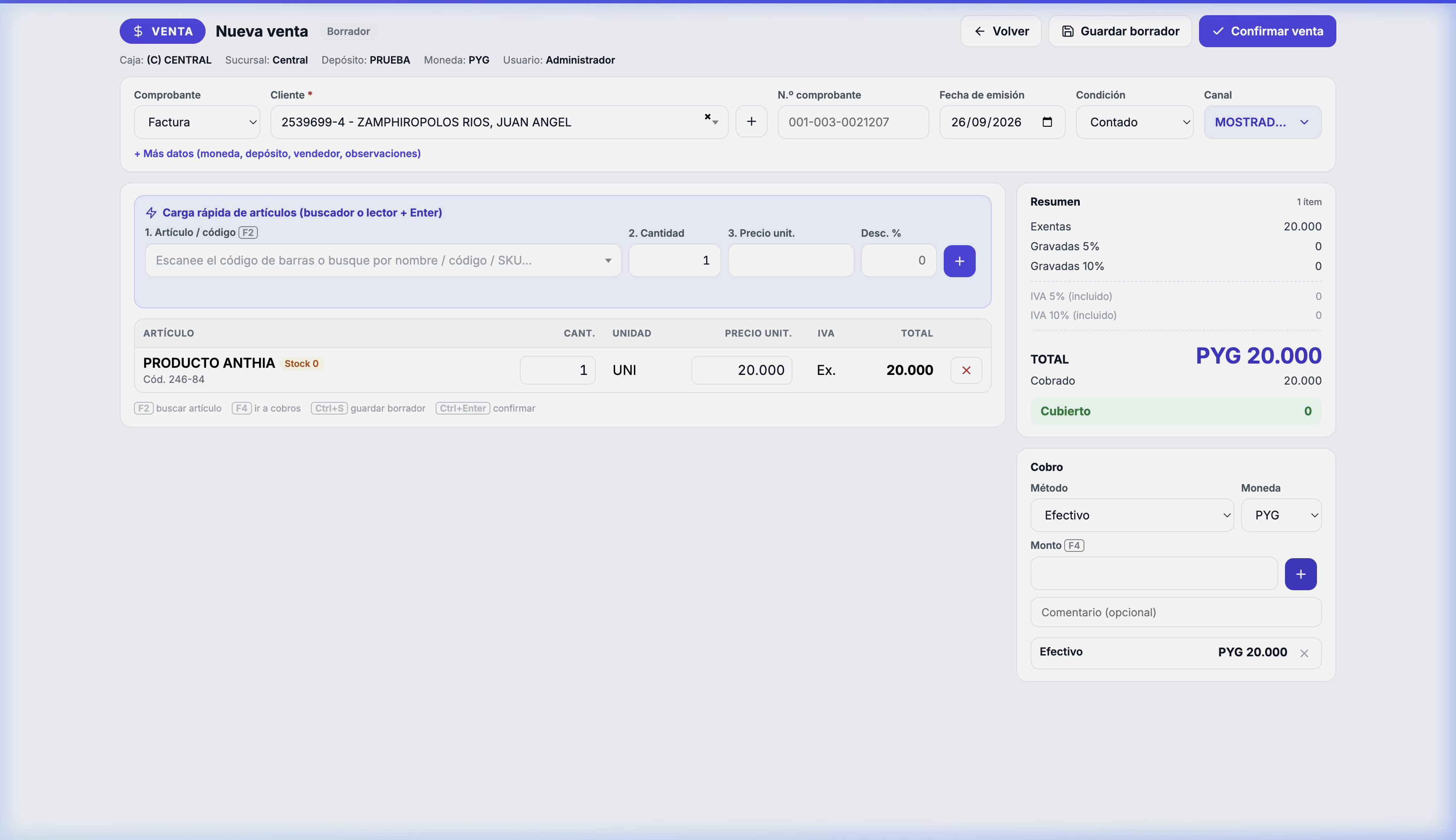
En el panel derecho Cobros:

Panel de Cobros: Efectivo, Tarjeta, Transferencia y Saldo Cubierto
Panel Cobros NVS
  1. Selecciona el medio de cobro (Efectivo, Tarjeta, etc.).
  2. Ingresa el monto cobrado y presiona el botón verde 🟩 "+".
  3. El saldo pendiente debe quedar en cero.

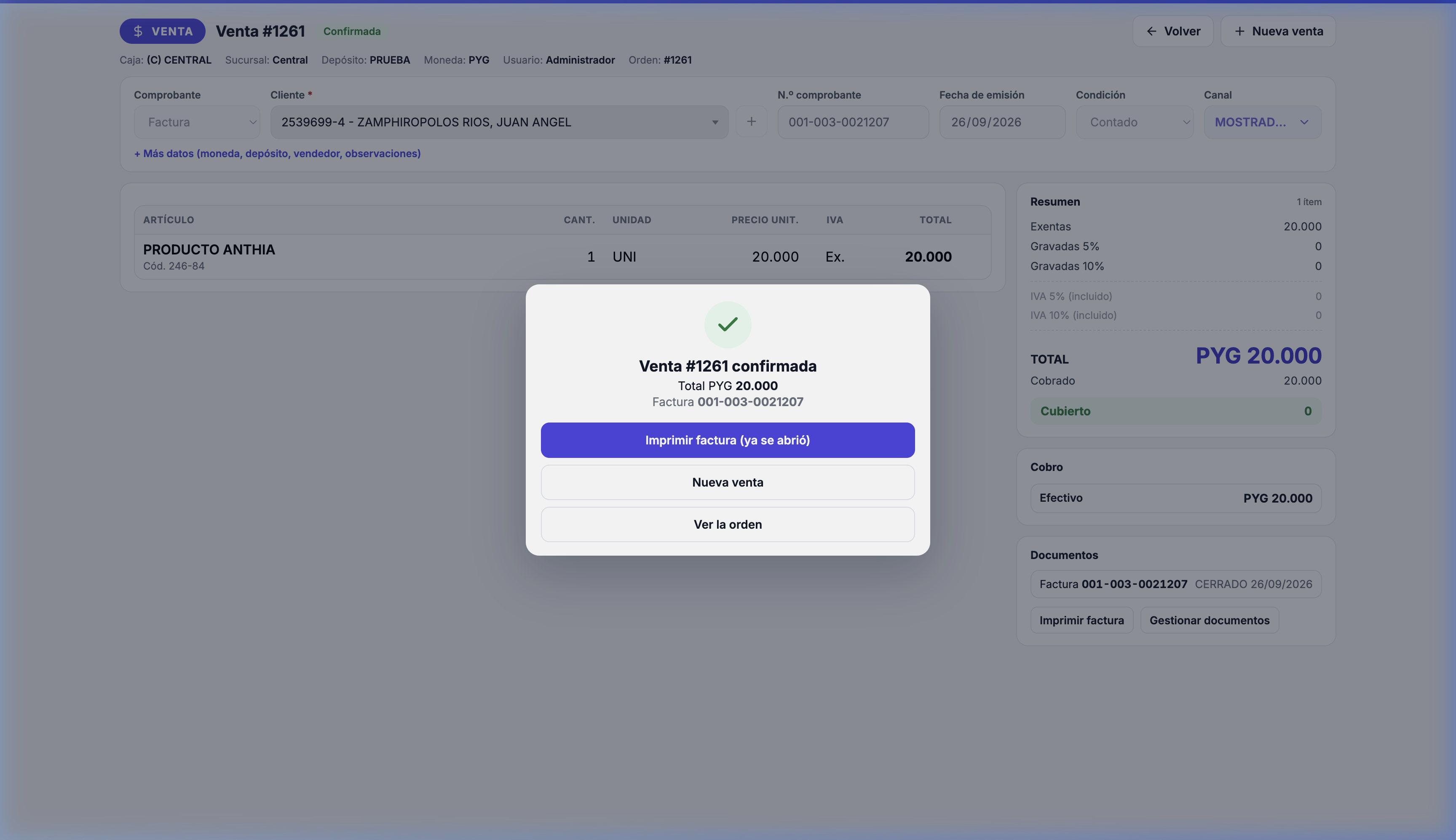
Paso 5 Confirmación y Comprobante Fiscal

Haz clic en el botón verde superior "Confirmar venta":

Venta Confirmada con Éxito y Número Legal de Factura Asignado
Confirmación Exitosa NVS

El sistema emite el comprobante legal (ej: Factura 001-003-0021207) y descuenta el stock en tiempo real.

⬅ Anterior Tema
📑 Ventas Tradicional (6m)
Siguiente Tema ➔
💳 Punto de Venta - POS (5m)

💳 VNT-03: Punto de Venta Mostrador (POS)

Caja rápida táctil optimizada para tiendas, comanderas térmicas de tickets, lectores láser y cálculo instantáneo de vuelto.
⏱️ Lectura: 5 min
🤖
Enlace para la IA Melia: Para guiar a cajeros a operar el Punto de Venta táctil y emisión de tickets: https://manual.miweb.com.py/#vnt-03-pos

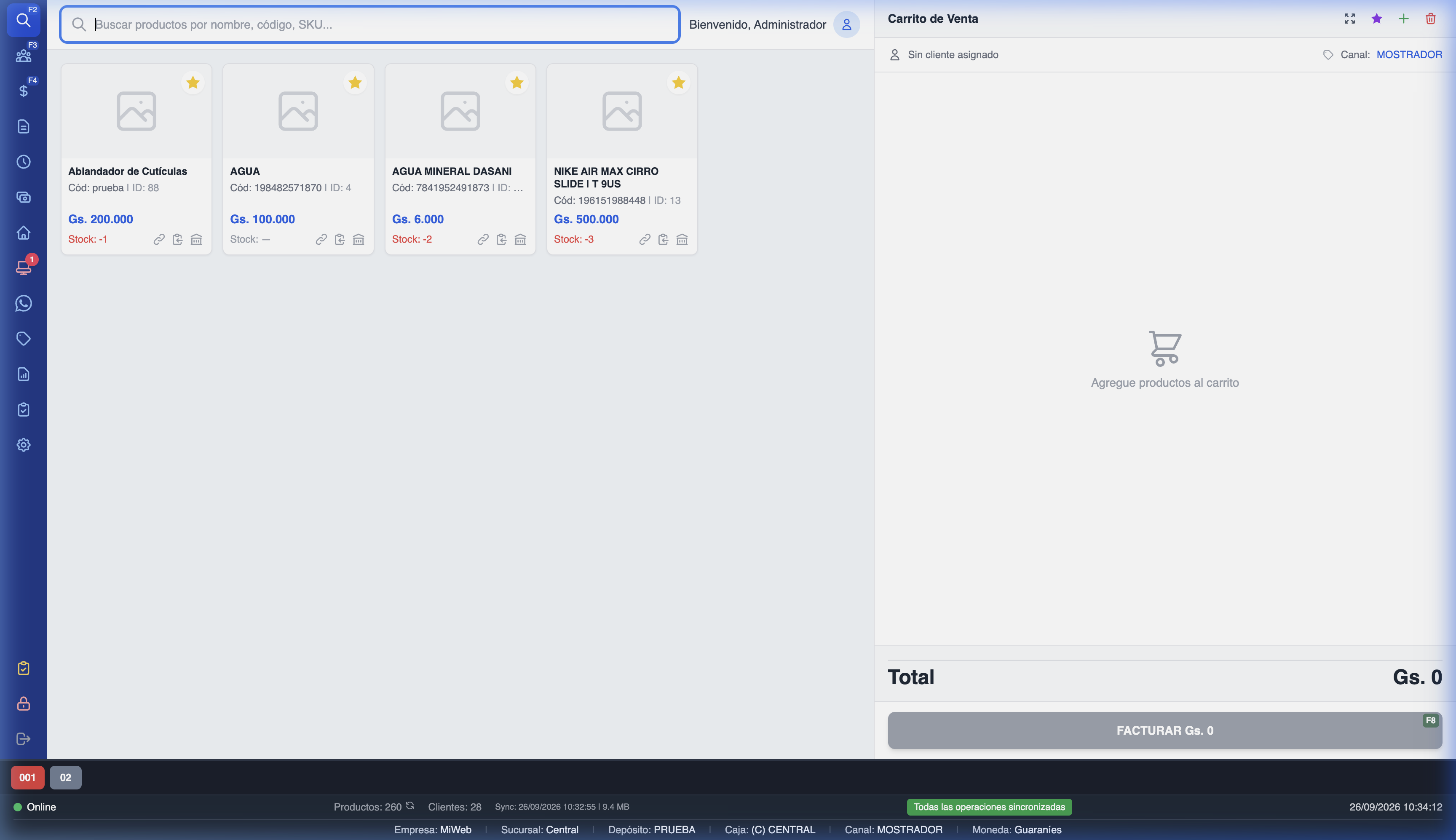
Paso 1 Catálogo Táctil y Pantalla de Caja

Ingresa a VENTAS ➔ PROCESOS ➔ POS (o directo en /POS/POS.php):

Interfaz de Caja Rápida - Catálogo con Fotos, Buscador y Categorías
POS Interfaz
  • Toque Táctil: Cada clic sobre una tarjeta suma una unidad a la canasta derecha.
  • Pistola Láser: Escanea el código de barras en la casilla superior para adición inmediata.

Paso 2 Carrito de Compra en Mostrador

En el panel derecho se detalla el pedido en curso con botones + y - para alterar unidades rápidamente.

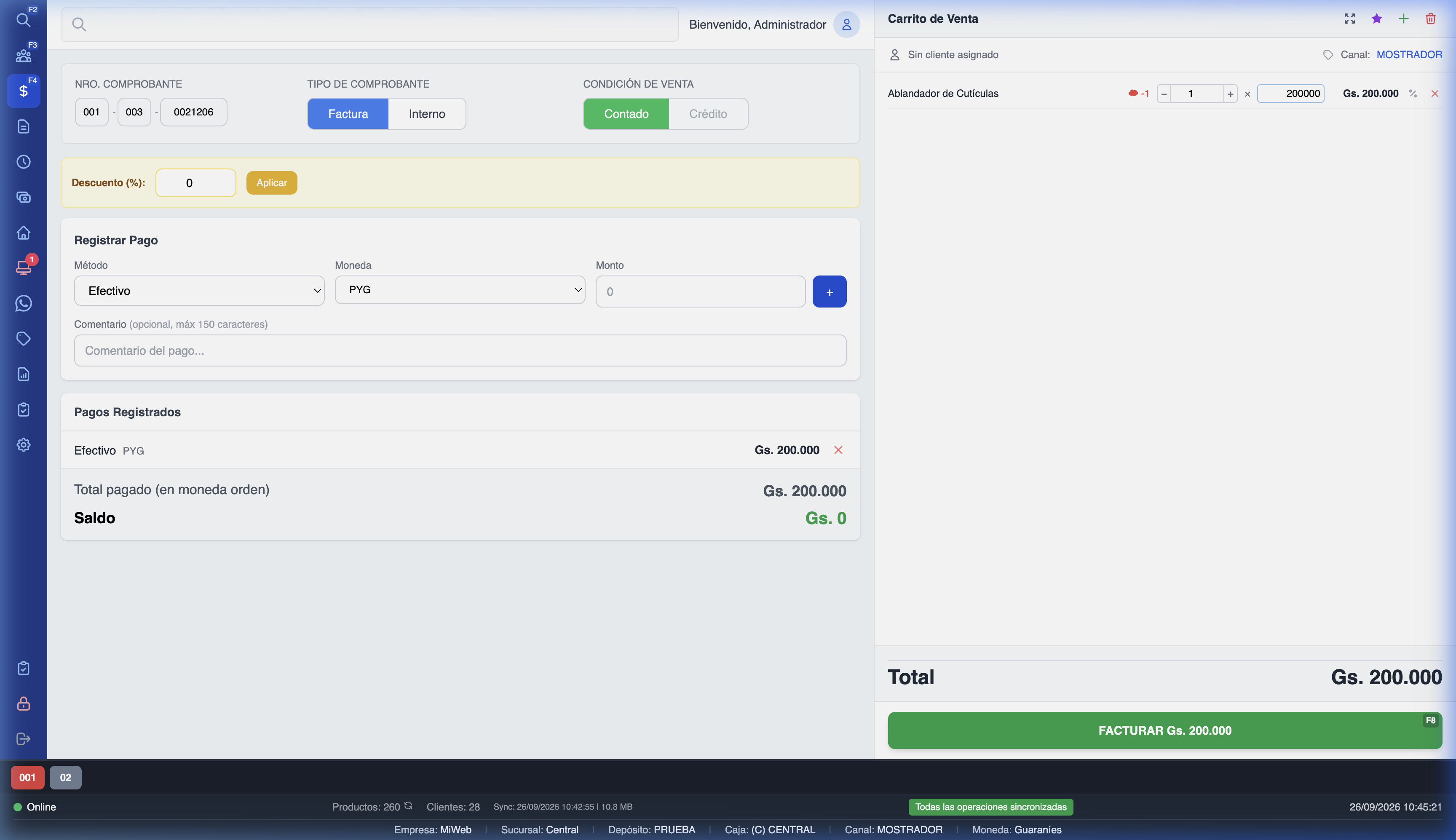
Paso 3 Modal de Cobro con Billetes y Vuelto

Presiona el botón verde "FACTURAR" o la tecla rápida F8:

Modal de Facturación con Billetes Rápidos y Cálculo de Cambio / Vuelto
POS Cobro
  1. Elige el medio de pago (Efectivo, Tarjeta, QR, Transferencia).
  2. En efectivo, presiona los billetes rápidos (ej. 100.000, 50.000) o ingresa el monto entregado por el cliente.
  3. El sistema calcula de forma automática el Cambio / Vuelto exacto a entregar.
  4. Presiona Confirmar y Facturar.

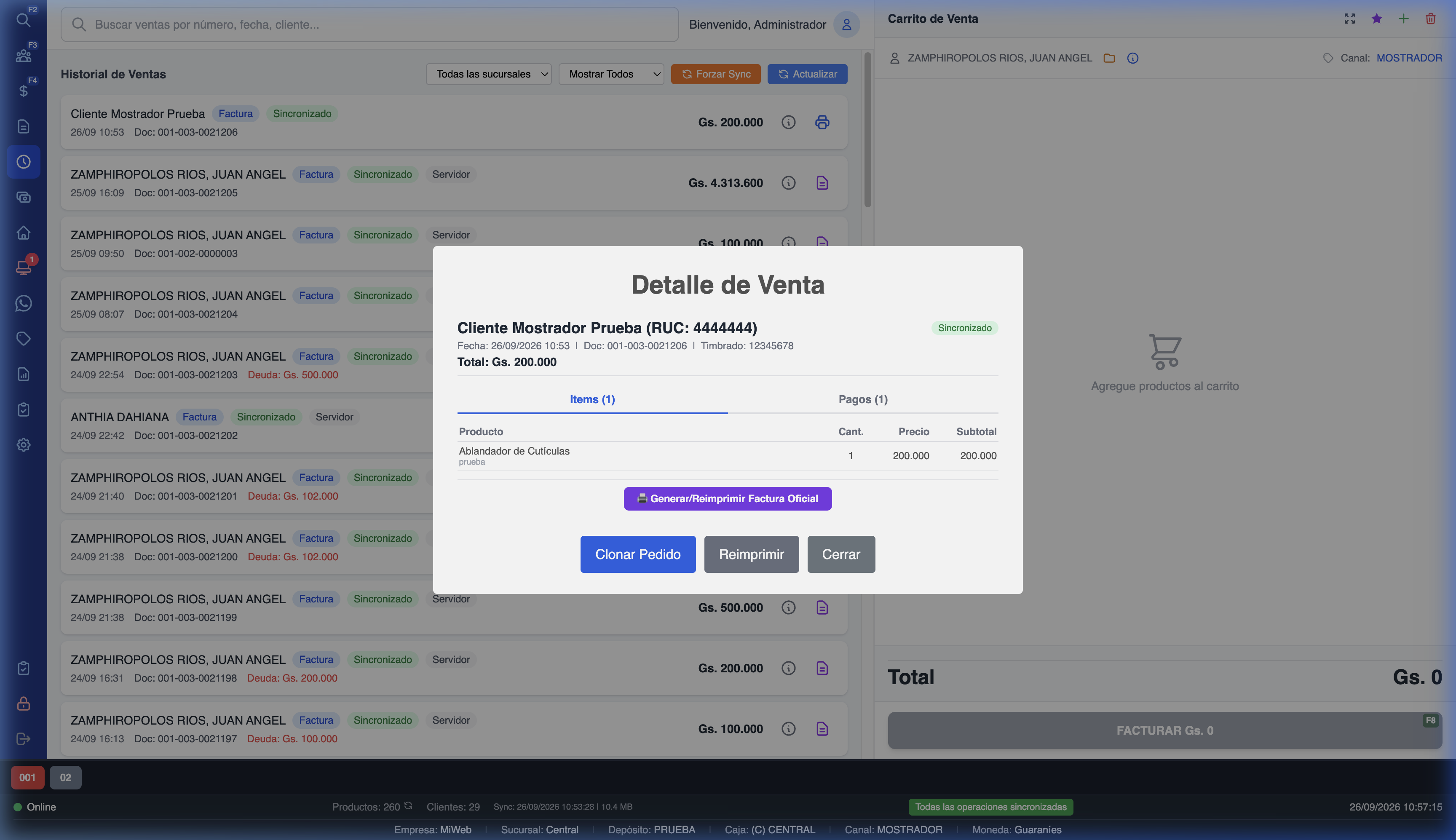
Paso 4 Impresión Térmica y Registro de Auditoría

El ticket de venta se envía automáticamente a la impresora térmica comanderas (80mm / 58mm) y queda registrado en el historial:

Venta Exitosa y Registro en Historial del POS
Ticket Exitoso POS
⬅ Anterior Tema
⚡ Nueva Venta Sencilla - NVS (4m)